
外付けSSDおすすめ5選|動画編集が爆速になる【Premiere Pro・After Effects対応】
- 2026.02.03
- 動画編集
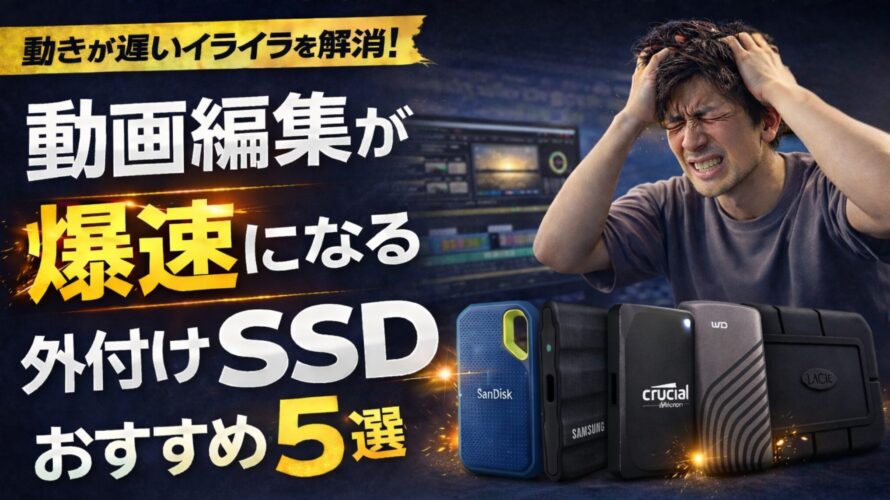
動画編集をしていて、誰もが一度は検索するキーワード。 「Premiere Pro 重い」 「After Effects プレビュー 止まる」
カクつく画面にイライラしながら「やっぱりPCのスペック不足か……」と諦めていませんか?しかし、実はPC本体の性能(CPUやメモリ)ではなく、データの通り道である「ストレージ速度」がボトルネックになっているケースが非常に多いのです。
この記事では、動画編集が重いと感じた時に確認すべきポイントと、劇的な改善を期待できるおすすめの外付けSSDを解説します。
外付けSSDおすすめ5選 早見表
| 画像 | 製品 | 特徴・性能 | 向いている人 |
|---|---|---|---|

|
#01 STANDARD
SanDisk Extreme Portable v2
Amazonで見る
|
速度:1,050MB/s 耐久:IP65 / 2m耐衝撃 |
Mac / 初心者 |

|
#02 STABILITY
Samsung T7 Shield
Amazonで見る
|
速度:1,050MB/s 特徴:熱だれしにくい |
長時間編集 |

|
#03 SPEED
Crucial X10 Pro
Amazonで見る
|
速度:2,100MB/s 注意:Macは制限あり |
Windows |
|
#04 TRUST
WD My Passport SSD
Amazonで見る
|
速度:1,050MB/s 保証:5年 |
業務・長期 |
|
#05 PRO
LaCie Rugged SSD Pro
Amazonで見る
|
速度:2,800MB/s 接続:Thunderbolt |
8K / RAW |


1. なぜ?Premiere ProやAfter Effectsが重いと感じる3つの主要因
ソフトが重い原因は、主に「演算能力」「作業スペース」「読み書き速度」の3箇所に集約されます。
CPU / GPU
エフェクト適用時の「砂時計」
RAM
プレビューが数秒で止まる
STORAGE
再生ボタンへの反応の遅れ
重くなっている時の代表的な症状
データの転送速度がボトルネックになっている可能性があります。
完全に止まる
ワンテンポ遅れる
作業が中断する
2. 外付けSSDの導入で「重い」が解決する理由
多くの編集者が素材を内蔵HDDや安価な低速SSDに保存していますが、これが渋滞の元です。
- HDDの速度: 約100〜150MB/s
- 高速外付けSSDの速度: 800〜2,000MB/s以上
Premiere ProやAfter Effectsは、プレビュー中に背後で大量の「キャッシュファイル」を生成・参照しています。この保存先を高速な外付けSSDにするだけで、データの渋滞が解消され、驚くほどサクサク動くようになります。
3. 動画編集向け外付けSSDの選び方|失敗しない3条件
「Premiere Proが重い」や「After Effectsが重い」を解決するために、最低限クリアすべきスペックは以下の通りです。
USB 3.2 Gen2規格に対応したSSDを選定。この水準を下回ると、動画編集における速度向上を体感しにくくなります。
長時間の連続アクセスでは発熱が避けられません。金属筐体モデルでないと、サーマルスロットリングによる速度低下が発生しやすくなります。
PC側がUSB-C(Thunderbolt 3 / 4)に対応しているかを事前に確認。Mac環境ではThunderbolt対応モデルを選ぶことで、さらに高速な運用が可能です。
※注意: 端子形状が同じでも、内部規格が異なるケースがあります。4. 動画編集を爆速にする外付けSSDおすすめ5選
映像業界で「とりあえずこれ」と言われる絶対的定番。内部にNVMe技術を採用し、先代モデルから2倍の速度向上を果たしました。衝撃吸収性に優れたシリコンラバー素材は、カバンの中で他の機材とぶつかっても傷をつけず、ハードな移動が多いクリエイターに適しています。
速度よりも「安定性」を重視するプロに支持される一台。外装のラバー素材が効率的な放熱を助け、数時間に及ぶ大容量素材のコピーや、After Effectsの重いキャッシュ書き出しでも速度低下(熱だれ)が起きにくいのが特徴。独自ソフトによる管理機能も優秀です。
現行のUSB 3.2 Gen 2×2規格において最高峰の2,100MB/sを記録。指先に乗るほど小型ながら、アルミ筐体で放熱性も確保。4K 60fpsや10bit素材をマルチカメラ編集する際、プロキシを作らずにタイムラインを操作したい過酷なプロジェクトで真価を発揮します。
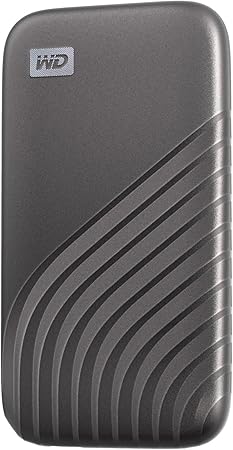
ストレージの老舗WDが放つ、ビジネスとクリエイティブのバランスに長けたモデル。SanDiskと同じグループ企業のため信頼性は折り紙付き。5年という長期メーカー保証は、毎日過酷に書き込みを繰り返す動画編集者にとって、最強の保険となります。
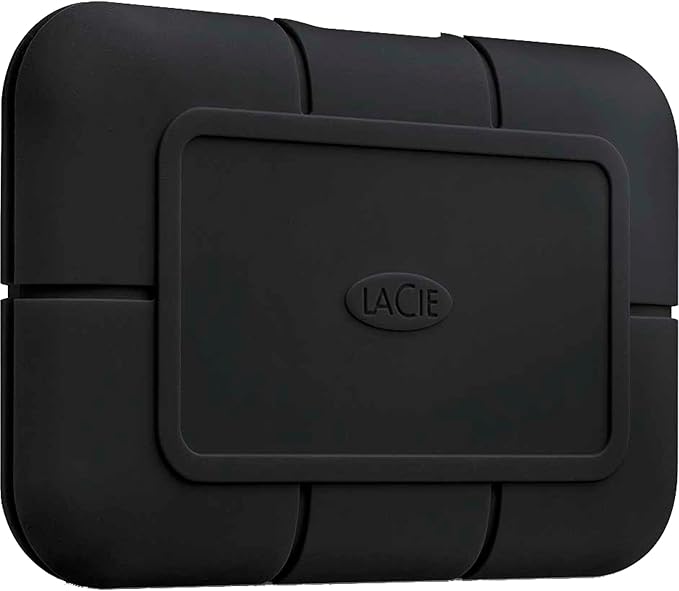
Thunderbolt 3接続専用。放送業界の撮影現場で標準的に使われるオレンジ色の筐体は信頼性の証。8K素材やCinemaDNG、ProRes RAWなどの巨大データを編集する際、内蔵SSDと遜色ない「2,800MB/s」という異次元の速度を提供します。
5. SSDを導入しても「重い」が改善しない場合は?
もし高速SSDに素材やキャッシュを置いても改善しないなら、次のステップを確認してください。
まとめ|快適な動画編集環境への第一歩
「Premiere Proが重い」「After Effectsが重い」原因の多くは、パーツ同士の連携不足にあります。その中でも、最も安価で劇的に改善の可能性があるのが「外付けSSDの導入」です。
まずは自分の作業環境を見直し、ストレージという「ボトルネック」を解消することから始めてみましょう。
外付けSSDおすすめ5選 早見表
| 画像 | 製品 | 特徴・性能 | 向いている人 |
|---|---|---|---|
|
|
#01 STANDARD
SanDisk Extreme Portable v2
Amazonで見る
|
速度:1,050MB/s 耐久:IP65 / 2m耐衝撃 |
Mac / 初心者 |
|
|
#02 STABILITY
Samsung T7 Shield
Amazonで見る
|
速度:1,050MB/s 特徴:熱だれしにくい |
長時間編集 |
|
|
#03 SPEED
Crucial X10 Pro
Amazonで見る
|
速度:2,100MB/s 注意:Macは制限あり |
Windows |
|
|
#04 TRUST
WD My Passport SSD
Amazonで見る
|
速度:1,050MB/s 保証:5年 |
業務・長期 |
|
|
#05 PRO
LaCie Rugged SSD Pro
Amazonで見る
|
速度:2,800MB/s 接続:Thunderbolt |
8K / RAW |