動画編集用のパソコンを選ぶとき、Adobe Premiereだけを使うのか、After Effectsまで使うのかで必要なスペックは大きく変わります。
Adobe Premiereでカット編集やテロップ入れをするだけであれば、ミドルスペックのパソコンでも対応しやすいです。
しかし、After Effectsでアニメーション、モーショングラフィックス、エフェクト、合成などを行う場合は、より高いメモリ容量やGPU性能が必要になります。
特にAfter Effectsはメモリ消費が大きいソフトです。
Adobe公式の必要システム構成でも、After EffectsはWindows環境で16GB以上、4K以上では32GB以上のメモリが推奨されています。
この記事では、これから動画編集を始めたい方や、Adobe PremiereだけでなくAfter Effectsも使いたい方に向けて、After Effects対応パソコンの選び方と、おすすめのパソコンを紹介します。
動画編集おすすめPC 早見表
| 画像 | 製品 | 特徴・性能 | 向いている人 |
|---|---|---|---|

|
#01 STANDARD
mouse DAIV S4 Amazonで見る |
|
|

|
#02 BIG SCREEN
mouse DAIV R6 Amazonで見る |
|
|

|
#03 DESKTOP
GALLERIA XA7C-R46 Amazonで見る |
|
|

|
#04 COST
GALLERIA RM7R-R46 Amazonで見る |
|
|

|
#05 POWER
NEWLEAGUE RTX4070 SUPER Amazonで見る |
|
|

|
#06 PRO
LIGHTNING THUNDER RTX4070 SUPER Amazonで見る |
|
|
|
#07 MAC
MacBook Pro M5 Amazonで見る |
|
※本記事には広告・アフィリエイトリンクが含まれています。掲載している価格・在庫状況・スペックは変更される場合があります。購入前に必ず販売ページで最新情報をご確認ください。

After Effects対応パソコンは普通の動画編集用PCより高スペックが必要
動画編集用パソコンといっても、作業内容によって必要なスペックは変わります。
YouTube動画のカット編集、テロップ入れ、BGM挿入、簡単な色補正が中心であれば、Adobe Premiereを快適に動かせるパソコンで十分な場合もあります。
しかし、After Effectsを使う場合は、以下のような作業が増えます。
| 作業内容 | パソコンへの負荷 |
|---|---|
| テキストアニメーション | 中 |
| モーショングラフィックス | 中〜高 |
| エフェクト処理 | 高 |
| 3Dレイヤー | 高 |
| 合成・マスク処理 | 高 |
| 4K素材の編集 | 高 |
| Premiereとの連携 | 中〜高 |
After Effectsは、短い動画でもレイヤー数やエフェクト数が増えると一気に重くなります。
そのため、単に「動画編集ができるパソコン」ではなく、After Effectsまで見据えたスペックで選ぶことが大切です。
After Effects対応パソコンのおすすめスペック
After Effects対応パソコンを選ぶときは、以下の5つを確認しましょう。
- CPU
- メモリ
- GPU
- SSD
- 冷却性能・拡張性
特に重要なのは、メモリ・CPU・GPU・SSDです。
メモリは最低16GB、できれば32GB以上
After Effects対応パソコンで最も重視したいのがメモリです。
メモリが不足すると、プレビューが重くなったり、複数のソフトを同時に開いたときに動作が不安定になったりします。
Adobe公式では、After EffectsのWindows環境において、HDメディアでは16GB、4K以上では32GB以上のメモリが推奨されています。
そのため、これからAfter Effectsを使うなら、最低でも16GB、できれば32GB以上を選ぶのがおすすめです。
| 用途 | メモリの目安 |
|---|---|
| 学習・簡単な編集 | 16GB |
| Premiere中心+軽いAfter Effects | 16GB〜32GB |
| After Effectsを本格的に使う | 32GB以上 |
| 4K編集・長尺・複雑なエフェクト | 64GB以上も検討 |
初心者の方でも、最初からAfter Effectsまで学ぶ予定があるなら、32GBメモリ搭載モデルを選ぶと安心です。
CPUはCore i7・Ryzen 7以上がおすすめ
CPUは、パソコン全体の処理能力に関わる重要なパーツです。
After Effectsでは、プレビュー、エフェクト処理、レンダリング、書き出しなどでCPU性能が影響します。
最低限の学習用であればCore i5やRyzen 5でも使えますが、快適に作業したい場合はCore i7、Ryzen 7以上を選ぶのがおすすめです。
| 用途 | CPUの目安 |
|---|---|
| 学習用 | Core i5 / Ryzen 5 |
| 副業・YouTube編集 | Core i7 / Ryzen 7 |
| After Effects本格利用 | Core i7以上 / Ryzen 7以上 |
| 4K・高負荷制作 | Core i9 / Ryzen 9 |
Macの場合は、Appleシリコン搭載モデルを選びましょう。After EffectsのmacOS推奨環境では、Apple silicon M1 Pro、M1 Max、M1 Ultra以降が推奨されています。
GPUはWindowsならRTX 4060以上が安心
GPUは、映像処理やエフェクト処理を助けるパーツです。
Adobe PremiereやAfter Effectsでは、GPUが使われる処理も多く、GPU性能が低いとプレビューや書き出しでストレスを感じることがあります。
Adobe Premiereの公式技術要件では、4K以上の編集では32GB以上のメモリ、推奨GPUメモリは8GBとされています。
WindowsでAfter Effects対応パソコンを選ぶなら、NVIDIA GeForce RTXシリーズ搭載モデルがおすすめです。
| 用途 | GPUの目安 |
|---|---|
| 軽い動画編集 | RTX 4050 |
| Premiere・After Effects両対応 | RTX 4060 |
| 4K編集・重めのエフェクト | RTX 4070以上 |
| 本格制作 | RTX 4070 SUPER以上 |
初心者向けの記事としては、RTX 4060以上をおすすめラインにすると自然です。
SSDは1TB以上がおすすめ
動画編集やAfter Effectsでは、ストレージ容量も重要です。
動画素材、プロジェクトファイル、キャッシュ、書き出しデータなどで容量を多く使います。
256GBのパソコンではすぐに容量不足になる可能性があるため、最低でも512GB、できれば1TB以上のSSDを選びましょう。
| 用途 | SSD容量 |
|---|---|
| 学習用 | 512GB |
| 副業・YouTube編集 | 1TB |
| After Effectsも使う | 1TB以上 |
| 4K・案件制作 | 1TB以上+外付けSSD |
After Effectsはキャッシュデータも増えやすいため、内蔵SSDだけでなく外付けSSDを併用するのもおすすめです。
After Effects対応パソコンのスペック早見表
After Effects対応パソコンを選ぶなら、以下を目安にしましょう。
| 用途 | CPU | メモリ | GPU | SSD |
|---|---|---|---|---|
| 学習用 | Core i5 / Ryzen 5 / Mシリーズ | 16GB | RTX 4050または内蔵GPU | 512GB |
| Premiere中心 | Core i7 / Ryzen 7 / Mシリーズ | 16GB〜32GB | RTX 4050〜4060 | 1TB |
| After Effects対応 | Core i7 / Ryzen 7以上 | 32GB以上 | RTX 4060以上 | 1TB |
| 本格制作 | Core i9 / Ryzen 9 / M Pro以上 | 64GB以上も検討 | RTX 4070以上 | 1TB以上 |
結論として、初心者が長く使いやすい構成は、Core i7以上・メモリ32GB・RTX 4060以上・SSD1TBです。
After Effects対応パソコンおすすめ比較
ここからは、After EffectsやAdobe Premiereを使いたい方におすすめのパソコンを紹介します。
商品はAmazonで取り扱いがあるモデルを中心に選んでいます。価格や在庫、細かな構成は変動するため、購入前に必ず販売ページで最新情報を確認してください。
1位:mouse DAIV S4 RTX4060 32GBメモリ 1TB SSD
初心者から副業レベルまで使いやすい本命ノートPC
After Effects対応のノートパソコンとして、まず候補にしたいのがmouse DAIV S4です。
DAIVシリーズはマウスコンピューターのクリエイター向けブランドで、動画編集、写真編集、デザイン制作などを想定したモデルです。
Amazonでは、Core Ultra 7、RTX4060、32GBメモリ、1TB SSDを搭載したDAIV S4が販売されています。マウスコンピューターのAmazonストアでも、DAIV S4はRTX4060、32GBメモリ、1TB SSD構成として掲載されています。
Adobe Premiereでのカット編集やテロップ入れはもちろん、After Effectsを使ったテキストアニメーション、簡単なモーショングラフィックス、エフェクト制作にも対応しやすい構成です。
14インチで持ち運びやすく、ノートPCで動画編集を学びたい初心者にも選びやすい1台です。
| 項目 | 内容 |
|---|---|
| 商品名 | mouse DAIV S4 |
| CPU | Core Ultra 7 155H |
| メモリ | 32GB |
| GPU | GeForce RTX 4060 Laptop GPU |
| SSD | 1TB |
| 画面サイズ | 14インチ |
| 向いている人 | 初心者、副業、Premiere・After Effects学習 |
こんな人におすすめ
このモデルは、After Effectsまで学びたい初心者、Adobe PremiereとAfter Effectsを両方使いたい人、持ち運びできる動画編集用パソコンを探している人におすすめです。
2位:mouse DAIV R6 RTX4060 32GBメモリ 1TB SSD
画面サイズと作業効率を重視したい人向け
同じmouse DAIVシリーズでも、画面サイズを重視するならmouse DAIV R6も候補になります。
Amazonの商品情報では、DAIV R6は16インチ、Core i7、32GBメモリ、1TB SSD、GeForce RTX 4060 Laptop GPU搭載モデルとして掲載されています。
After Effectsでは、タイムライン、プレビュー、レイヤー、エフェクトパネルなどを同時に表示するため、画面が広い方が作業しやすくなります。14インチのDAIV S4よりも持ち運びやすさは落ちますが、作業効率を重視するなら16インチモデルはかなり現実的です。
| 項目 | 内容 |
|---|---|
| 商品名 | mouse DAIV R6 |
| CPU | Core i7 |
| メモリ | 32GB |
| GPU | GeForce RTX 4060 Laptop GPU |
| SSD | 1TB |
| 画面サイズ | 16インチ |
| 向いている人 | 大画面ノート、After Effects学習、副業制作 |
こんな人におすすめ
このモデルは、ノートPCでも広い画面で作業したい人、外部モニターなしでも編集しやすいPCを探している人、PremiereとAfter Effectsを本格的に学びたい人におすすめです。
3位:GALLERIA XA7C-R46 RTX4060 Core i7 32GBメモリ 2TB SSD
ドスパラ系で選ぶなら安心感のあるデスクトップPC
ドスパラのGALLERIAシリーズも、動画編集用PCとして候補に入れたいモデルです。
Amazonでは、GALLERIA XA7C-R46がCore i7-14700F、GeForce RTX 4060、32GBメモリ、2TB SSD構成として掲載されています。
RTX4060搭載なので、Adobe Premiereでの動画編集はもちろん、After Effectsの基本的なアニメーション制作にも対応しやすい構成です。さらにSSDが2TBあるため、動画素材やキャッシュデータを扱う場合にも余裕があります。
| 項目 | 内容 |
|---|---|
| 商品名 | GALLERIA XA7C-R46 |
| CPU | Core i7-14700F |
| メモリ | 32GB |
| GPU | GeForce RTX 4060 |
| SSD | 2TB |
| タイプ | デスクトップ |
| 向いている人 | 自宅作業、長時間編集、ドスパラ系を選びたい人 |
こんな人におすすめ
このモデルは、自宅でじっくり動画編集したい人、ノートPCよりも性能と冷却性を重視したい人、ドスパラ系のPCを選びたい人におすすめです。
4位:GALLERIA RM7R-R46 RTX4060 Ryzen 7 32GBメモリ 1TB SSD
価格と性能のバランスを重視したい人向け
GALLERIAシリーズで、価格と性能のバランスを重視するならGALLERIA RM7R-R46も候補です。
Amazonでは、Ryzen 7 5700X、GeForce RTX 4060、32GBメモリ、1TB SSD構成として掲載されています。
After Effectsを本格的に使い込むなら上位モデルも候補になりますが、動画編集の学習やAdobe Premiere中心の制作、軽めのAfter Effects作業であれば十分選択肢に入ります。
| 項目 | 内容 |
|---|---|
| 商品名 | GALLERIA RM7R-R46 |
| CPU | Ryzen 7 5700X |
| メモリ | 32GB |
| GPU | GeForce RTX 4060 |
| SSD | 1TB |
| タイプ | デスクトップ |
| 向いている人 | コスパ重視、学習用、自宅編集 |
こんな人におすすめ
このモデルは、なるべく価格を抑えつつ、RTX4060・32GBメモリの構成を選びたい人におすすめです。
5位:NEWLEAGUE Core i7-14700F RTX4070 SUPER 32GBメモリ 2TB SSD
4K編集や重めのAfter Effects作業まで見据える人向け
より高性能なデスクトップPCを選びたい場合は、NEWLEAGUE Core i7-14700F / RTX4070 SUPER搭載モデルも候補です。
Amazonでは、Core i7-14700F、RTX4070 SUPER、32GBメモリ、NVMe SSD 2TB構成のモデルが販売されています。
RTX4070 SUPERクラスであれば、Adobe Premiereでの4K編集や、After Effectsでの重めのエフェクト処理にも対応しやすくなります。ノートPCではなく、作業部屋やオフィスでしっかり編集する人に向いています。
| 項目 | 内容 |
|---|---|
| 商品名 | NEWLEAGUE Core i7-14700F RTX4070 SUPERモデル |
| CPU | Core i7-14700F |
| メモリ | 32GB |
| GPU | GeForce RTX 4070 SUPER |
| SSD | 2TB |
| タイプ | デスクトップ |
| 向いている人 | 4K編集、本格制作、長期利用 |
こんな人におすすめ
このモデルは、動画編集を仕事にしたい人、After Effectsでモーショングラフィックス制作をしたい人、余裕のあるスペックを選びたい人におすすめです。
6位:LIGHTNING THUNDER Core i7-13700K RTX4070 SUPER 32GBメモリ 1TB SSD
水冷クーラー搭載の高性能デスクトップPC
LIGHTNING THUNDER Core i7-13700K / RTX4070 SUPER搭載モデルも、After Effects対応PCとして候補に入ります。
Amazonでは、Core i7-13700K、RTX4070 SUPER、32GBメモリ、1TB SSD、2TB HDD、240mm水冷クーラー搭載モデルとして掲載されています。
水冷クーラーやHDDも搭載されているため、長時間作業や素材保存を重視したい人に向いています。ただし、ブランドの知名度やサポート面は、mouseやGALLERIAと比較して確認したうえで選ぶのがおすすめです。
| 項目 | 内容 |
|---|---|
| 商品名 | LIGHTNING THUNDER Core i7-13700K RTX4070 SUPERモデル |
| CPU | Core i7-13700K |
| メモリ | 32GB |
| GPU | GeForce RTX 4070 SUPER |
| SSD | 1TB |
| HDD | 2TB |
| タイプ | デスクトップ |
| 向いている人 | 高負荷編集、長時間作業、保存容量重視 |
こんな人におすすめ
このモデルは、4K編集やAfter Effectsの重めの作業を想定している人、素材データを多く保存したい人、デスクトップPCで高性能構成を選びたい人におすすめです。
7位:MacBook Pro M5 Pro
MacでAfter Effectsを使いたい人向け
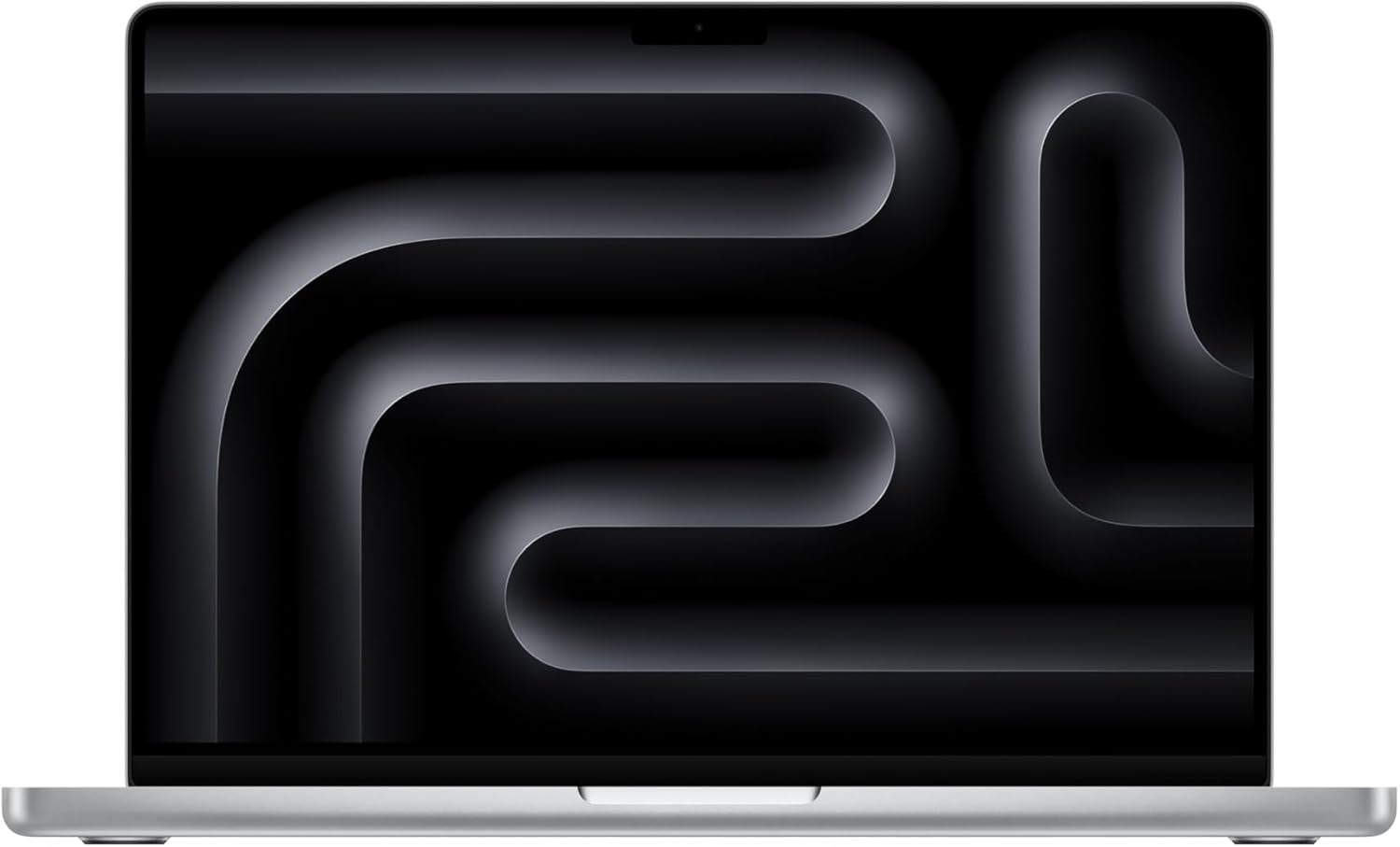
Mac派の方には、MacBook Pro M5 Proがおすすめです。
After Effectsを本格的に使う場合、MacBook AirよりもMacBook Proの方が安心です。特にM Proシリーズは、動画編集やモーショングラフィックス制作にも向いています。
Adobe公式のAfter Effects推奨環境では、macOS環境でApple silicon M1 Pro、M1 Max、M1 Ultra以降が推奨されています。
※この引用は商品ではなく、Adobe公式の推奨環境に差し替えるのが理想です。
| 項目 | 内容 |
|---|---|
| 商品名 | MacBook Pro M5 Pro |
| チップ | M5 Pro |
| メモリ | 24GB以上推奨 |
| SSD | 512GB〜1TB以上 |
| タイプ | ノート |
| 向いている人 | Mac派、持ち運び、映像制作 |
こんな人におすすめ
このモデルは、MacでAdobe PremiereやAfter Effectsを使いたい人、持ち運びやすさを重視する人、iPhoneやiPadと連携したい人におすすめです。
ただし、AmazonアフィリエイトとしてはMacBook Proも入れてOKですが、STUDIO USの記事としては、1位〜3位はWindowsのRTX搭載モデルの方が説明しやすいです。
WindowsとMacはどっちがおすすめ?
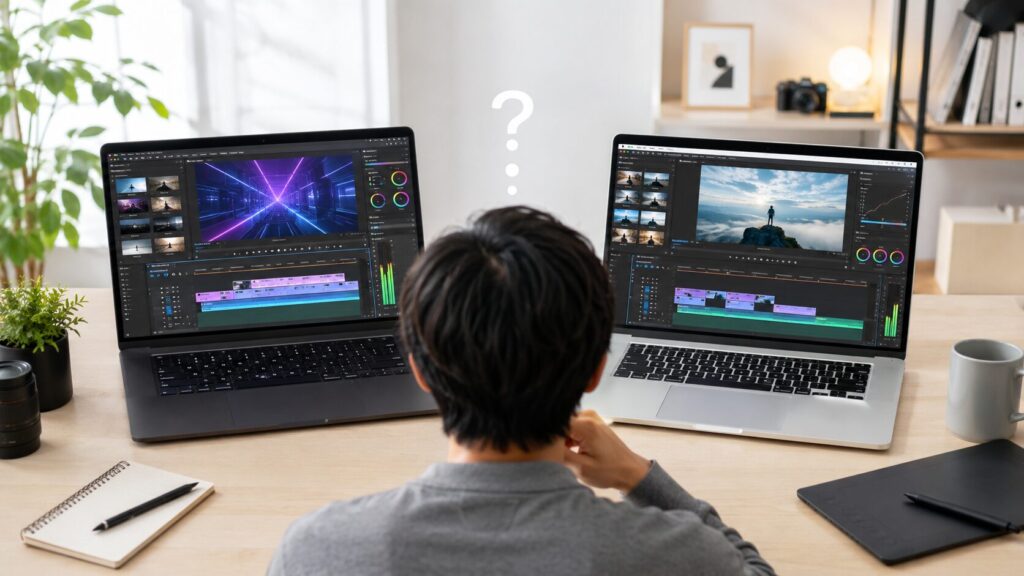
After Effects対応パソコンを選ぶとき、WindowsとMacのどちらを選ぶべきか迷う方も多いでしょう。
結論としては、コスパ重視ならWindows、持ち運びや安定感を重視するならMacがおすすめです。
Windowsがおすすめの人
Windowsは、同じ価格帯でも高性能なGPUを搭載したモデルを選びやすいのがメリットです。
特に、RTX 4060やRTX 4070を搭載したゲーミングPC・クリエイターPCは、Adobe PremiereやAfter Effectsとの相性が良いです。
| Windowsがおすすめの人 |
|---|
| コスパを重視したい |
| RTX搭載モデルを選びたい |
| 20万円〜30万円台で高性能PCを探したい |
| デスクトップPCも検討している |
| 後からメモリやストレージを増設したい |
After Effectsまで使うなら、WindowsではRTX搭載モデルを選ぶのがおすすめです。
Macがおすすめの人
Macは、持ち運びやすさ、画面の見やすさ、バッテリー性能、Apple製品との連携に優れています。
MacBook Proであれば、Adobe PremiereやAfter Effectsを使った動画編集にも対応しやすいです。
| Macがおすすめの人 |
|---|
| Macの操作に慣れている |
| iPhoneやiPadと連携したい |
| 持ち運んで作業したい |
| 静かで安定したパソコンが欲しい |
| デザインや映像制作にも使いたい |
ただし、After Effectsをしっかり使いたい場合は、MacBook AirではなくMacBook Proを選ぶ方が安心です。
ノートパソコンとデスクトップはどっちがいい?
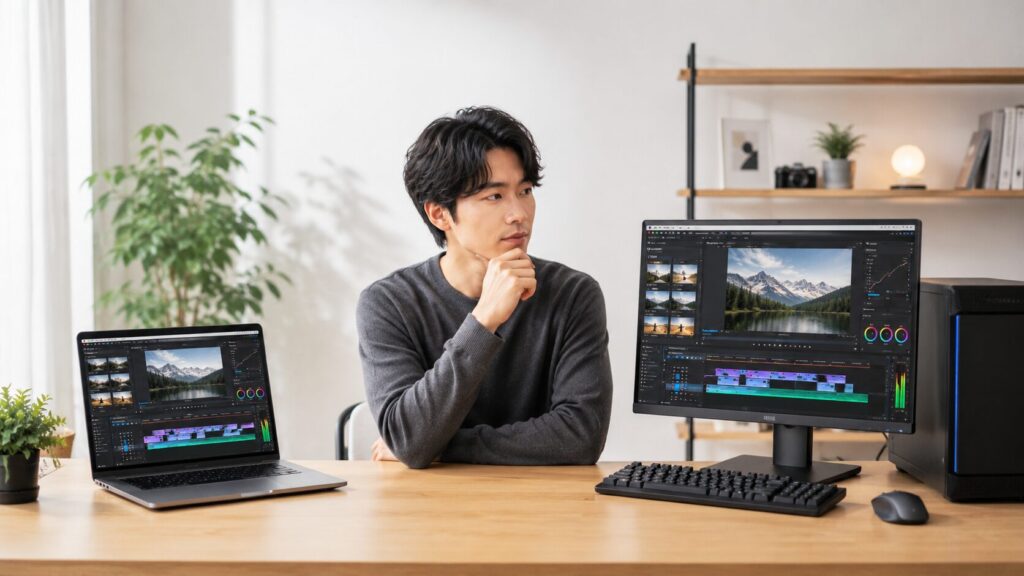
After Effects対応パソコンでは、ノートパソコンとデスクトップのどちらを選ぶかも重要です。
ノートパソコンがおすすめの人
ノートパソコンは持ち運びしやすいのがメリットです。
一方で、同じ価格帯ではデスクトップPCより性能が控えめになりやすく、冷却性能にも限界があります。
| ノートパソコンがおすすめの人 |
|---|
| 外出先でも作業したい |
| 自宅とオフィスで使いたい |
| 省スペースで使いたい |
| 1台で完結させたい |
デスクトップPCがおすすめの人
After Effectsを本格的に使うなら、デスクトップPCはかなりおすすめです。
特に、長時間の編集や4K動画、重いモーショングラフィックス制作を行う場合は、デスクトップPCの方が安定しやすいです。
| デスクトップPCがおすすめの人 |
|---|
| 自宅やオフィスで作業する |
| 性能を重視したい |
| 長時間作業が多い |
| 後から増設したい |
| コスパよく高性能PCを選びたい |
After Effects対応パソコンを選ぶときの注意点
ここからは、購入前に確認しておきたいポイントを解説します。
メモリ16GBだけで選ばない
After Effectsを使う場合、16GBメモリでも最低限の作業は可能です。
しかし、複数レイヤーを使ったアニメーションや、Adobe Premiereとの連携、PhotoshopやIllustratorとの同時起動を考えると、16GBでは不足を感じる場面があります。
これからパソコンを購入するなら、できれば32GB以上を選びましょう。
SSD容量は512GBより1TBがおすすめ
After EffectsやAdobe Premiereでは、素材、キャッシュ、書き出しファイルなどで容量を多く使います。
512GBでも作業はできますが、案件や教材データが増えていくとすぐに容量が足りなくなる可能性があります。
長く使うなら、1TB以上のSSDを選ぶのがおすすめです。
安すぎるPCは避ける
10万円前後の一般的なノートパソコンでも、簡単な作業はできます。
しかし、After Effectsまで使う場合は、CPU、メモリ、GPUのいずれかが不足しやすいです。
「とりあえず安いPCを買う」よりも、最初からAfter Effectsに対応しやすいスペックを選ぶ方が、結果的に買い替えリスクを減らせます。
ゲーミングPCも動画編集に使える
Amazonで探すと、動画編集向けPCよりもゲーミングPCの方が多く見つかることがあります。
ゲーミングPCは高性能なCPUやGPUを搭載しているため、Adobe PremiereやAfter Effectsにも使いやすいです。
ただし、選ぶときは以下を確認しましょう。
| 確認ポイント | 理由 |
|---|---|
| メモリ32GB以上か | After Effectsで重要 |
| SSD1TB以上か | 素材やキャッシュ保存に必要 |
| RTX 4060以上か | エフェクト処理に有利 |
| 冷却性能があるか | 長時間作業で重要 |
| 画面の色再現性 | ノートPCでは要確認 |
ゲーミングPCでも、スペックが合っていれば動画編集用として十分活用できます。
After Effects対応PCはどこで買うべき?
After Effects対応パソコンは、Amazon、メーカー公式サイト、家電量販店、BTOショップなどで購入できます。
Amazonで購入するメリットは、商品数が多く、レビューを確認しやすく、配送が早い点です。
一方で、同じ商品名でもメモリやSSD容量が異なる場合があるため、購入前にスペックをよく確認しましょう。
| 購入先 | メリット | 注意点 |
|---|---|---|
| Amazon | 商品数が多い、レビュー確認しやすい | 構成違いに注意 |
| メーカー公式 | カスタマイズしやすい | 納期がかかる場合あり |
| 家電量販店 | 実機を見られる | 価格が高い場合あり |
| BTOショップ | 高性能PCを選びやすい | 初心者には選択肢が多い |
Amazonで購入する場合は、商品ページで以下を確認してください。
| 確認項目 |
|---|
| CPUの型番 |
| メモリ容量 |
| GPUの種類 |
| SSD容量 |
| 返品条件 |
| 販売元 |
| レビュー内容 |
初心者に一番おすすめの構成
これから動画編集を学ぶ初心者で、After Effectsまで使いたい場合は、以下の構成がおすすめです。
| 項目 | おすすめ |
|---|---|
| CPU | Core i7 / Ryzen 7以上 |
| メモリ | 32GB |
| GPU | RTX 4060以上 |
| SSD | 1TB |
| 画面サイズ | 15インチ以上、または外部モニター併用 |
この構成なら、Adobe Premiereでの動画編集だけでなく、After Effectsの基本的なアニメーションやエフェクト制作にも対応しやすいです。
予算に余裕がある場合は、RTX 4070以上、メモリ64GBも検討するとよいでしょう。
動画編集を仕事にするならPCだけでなくスキルも重要
After Effects対応のパソコンを用意すれば、動画編集の作業環境はかなり整います。
しかし、良いパソコンを買っただけで、動画編集の仕事が取れるわけではありません。
動画編集を仕事にするには、Adobe Premiereの基本操作、カット編集、テロップ、BGM、効果音、色補正、After Effectsを使ったアニメーション、クライアント対応など、実践的なスキルが必要です。
STUDIO USでは、動画編集を未経験から学べるオンライン講座を提供しています。
受講期間無制限で学べるため、自分のペースでAdobe PremiereやAfter Effectsを学びたい方にもおすすめです。
よくある質問
Q1.After Effects用パソコンはメモリ16GBでも足りますか?
簡単な学習や軽いアニメーションであれば16GBでも使えます。ただし、After Effectsを本格的に使う場合や、Adobe Premiere、Photoshop、Illustratorなどを同時に使う場合は32GB以上がおすすめです。
Q2.After EffectsにはGPUが必要ですか?
After EffectsはCPUやメモリの影響も大きいですが、GPUも重要です。Windowsで選ぶならRTX 4060以上のGPUを搭載したモデルがおすすめです。4K編集や重いエフェクトを使う場合はRTX 4070以上も検討するとよいでしょう。
Q3.MacBook AirでAfter Effectsは使えますか?
MacBook Airでも軽い作業はできますが、After Effectsを本格的に使うならMacBook Proがおすすめです。特にM Proシリーズ以上のモデルを選ぶと、より安心して作業できます。
Q4.After Effects対応PCはノートとデスクトップのどちらが良いですか?
持ち運びたいならノートパソコン、自宅やオフィスで作業するならデスクトップPCがおすすめです。性能や拡張性を重視するなら、デスクトップPCの方がコスパよく高性能な構成を選びやすいです。
Q5.PremiereとAfter Effectsを両方使うならどれくらいのスペックが必要ですか?
おすすめは、Core i7またはRyzen 7以上、メモリ32GB、RTX 4060以上、SSD1TB以上です。4K編集や本格的なモーショングラフィックス制作をする場合は、メモリ64GBやRTX 4070以上も検討しましょう。
まとめ|After Effects対応PCは32GBメモリ・RTX 4060以上がおすすめ
After Effects対応パソコンを選ぶときは、価格だけでなく、CPU、メモリ、GPU、SSDのバランスを見ることが大切です。
特に重要なのは、メモリです。
Adobe PremiereだけでなくAfter Effectsも使うなら、最低でも16GB、できれば32GB以上を選びましょう。
WindowsならRTX 4060以上、MacならMacBook ProのM Proシリーズ以上がおすすめです。
持ち運びを重視するならノートパソコン、自宅作業メインならデスクトップPCも有力な選択肢です。
これから動画編集を学ぶ方は、After Effectsまで見据えたパソコンを選び、快適な制作環境を整えていきましょう。
動画編集おすすめPC 早見表
| 画像 | 製品 | 特徴・性能 | 向いている人 |
|---|---|---|---|
|
|
#01 STANDARD
mouse DAIV S4 Amazonで見る |
|
|
|
|
#02 BIG SCREEN
mouse DAIV R6 Amazonで見る |
|
|
|
|
#03 DESKTOP
GALLERIA XA7C-R46 Amazonで見る |
|
|
|
|
#04 COST
GALLERIA RM7R-R46 Amazonで見る |
|
|
|
|
#05 POWER
NEWLEAGUE RTX4070 SUPER Amazonで見る |
|
|
|
|
#06 PRO
LIGHTNING THUNDER RTX4070 SUPER Amazonで見る |
|
|
|
|
#07 MAC
MacBook Pro M5 Amazonで見る |
|