

After Effects(AE)を使い始めたばかりの方が、最も多用するのが、「スペースキー」での再生ではないでしょうか。とりあえず動きを確認するのに便利ですが、それだけではAEの機能を使いこなせません。今回は、クオリティチェックに便利な「プレビューパネル」の見方と、作業効率を劇的に変える項目を上から順番に解説します。
1. プレビューパネルの表示方法

画面にプレビューパネルがない方は、メニューの「ウィンドウ」から「プレビュー」にチェックを入れましょう。
2. プレビューパネルの基本操作
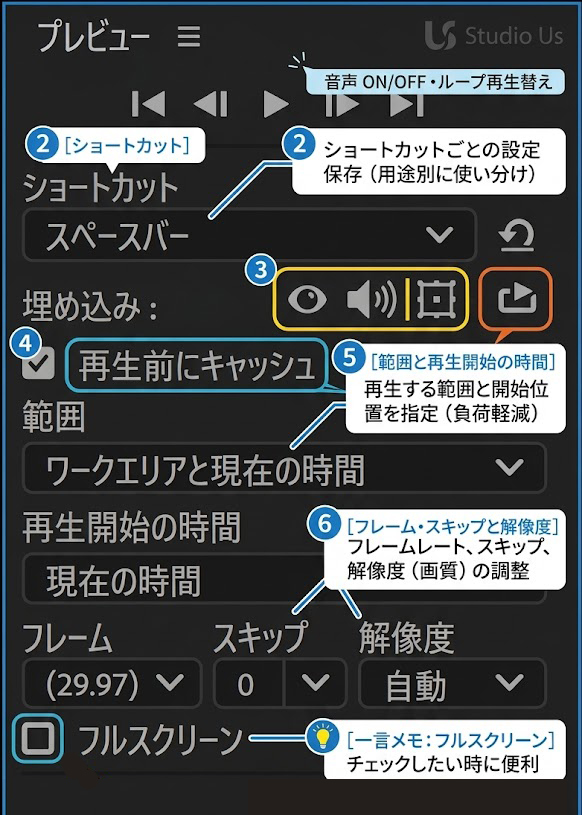
① プレビュー
左から「最初のフレームへ移動/1フレーム戻る/再生/1フレーム進む/最後のフレームへ移動」のボタン構成です。
② ショートカット
プレビューの設定は、キーボードのショートカットごとに保存できます。たとえば「スペースバー」はサクサク動く低画質設定に、「テンキーの0」は最終確認用の高画質設定に、といった具合に用途に合わせて切り替えるのがプロの時短術です。
③ ループ再生と埋め込み設定
スピーカーのアイコンで音の有無、その右側のアイコンで「ループ再生」の切り替えができます。何度も同じ箇所を繰り返して動きを確認したいときは、ループをオンにしておきましょう。
④ 再生前にキャッシュ
ここにチェックを入れると、指定した範囲をRAMキャッシュに読み込んでから再生を開始します。プレビュー中に発生するコマ落ちを防ぎ、最初から最後まで滑らかに確認したい時に活用してください。
⑤ 範囲と再生開始の時間
「🔍ワークエリア 」を再生するか「現在の時間」から再生するか?などを細かく指定できます。特に長尺の場合、タイムラインの一部だけをピンポイントで再生することで、PCへの負荷を劇的に抑えられます。
⑥ フレーム・スキップと解像度
制作中のフレームレートを確認したり、スキップ(1フレーム飛ばしなど)を設定してプレビューを高速化したりできます。また「解像度」を半分や1/4に落とすと、重いエフェクトを使っていてもプレビューがスムーズになります。
3. プロのこだわり「(スペースバーでの)停止時」の設定
パネルの最下部にある2つのチェックボックスは、編集のリズムを左右する重要なポイントです。
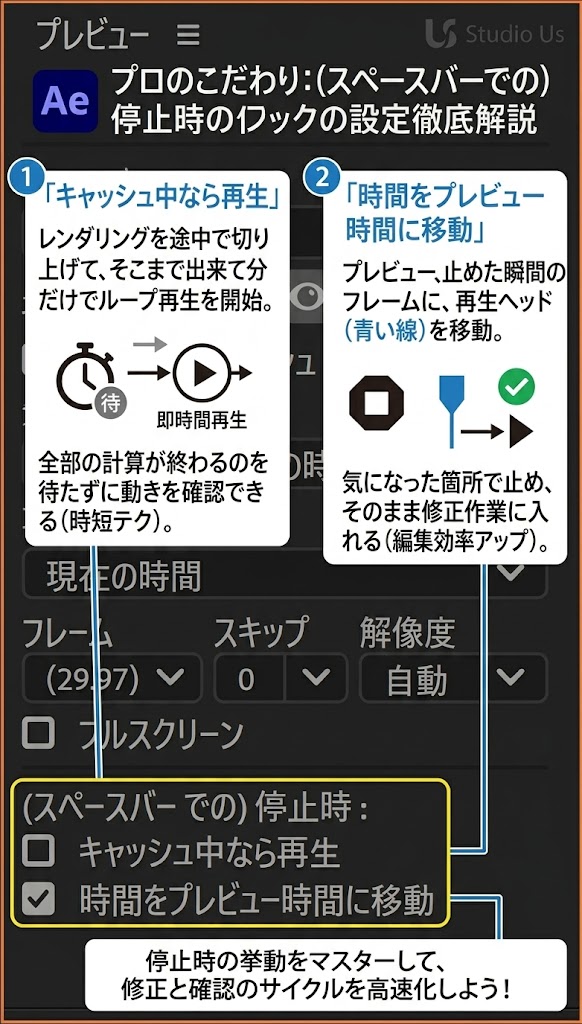
キャッシュ中なら再生
計算(レンダリング)を途中で切り上げて、そこまで出来ている分だけで即座に再生を開始する設定です。全部の計算が終わるのを待ちたくない場合に使用します。
時間をプレビュー時間に移動
プレビューを止めた瞬間のフレームに、再生ヘッド(青い線)を移動させる設定です。気になった箇所で止めて、そのまま修正作業に入りたい場合はここにチェックを入れておきましょう。
4. まとめ
「とりあえずスペースキー」ではなく、プレビューパネルの各機能を理解することは、AE上達への近道です。自分のPCスペックや作業内容に合わせてこれらの項目を調整し、ストレスのない制作環境を整えましょう!
💡さらにパネルの理解を深めよう🔍
タイムラインパネルのレイヤー順を基本からわかりやすく解説
文字パネルってなに?文字入力後の「困った」を解決する基本ガイド!