

After Effects(アフターエフェクト)で図形を扱うときに必ず使うのが「シェイプレイヤー」です。
シェイプレイヤーを理解しておくと、表現の幅がぐっと広がります。
この記事では、シェイプレイヤーの基本を初心者の方にもわかりやすく解説します。
それでは、どうぞ!
シェイプレイヤーとは
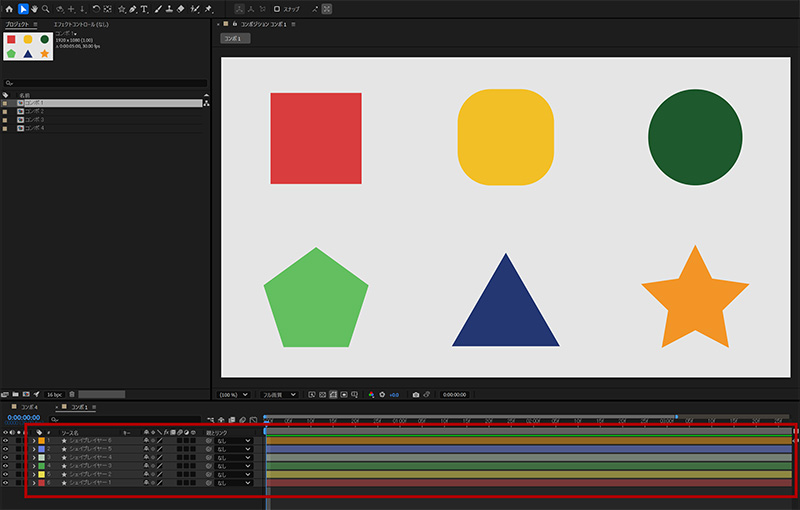
シェイプレイヤーは、図形を扱うためのレイヤーです。
図形を描くと、タイムラインパネルに自動的に作成されます。
レイヤーの中には、「パス」「塗り」「線」「効果」など複数の設定項目があり
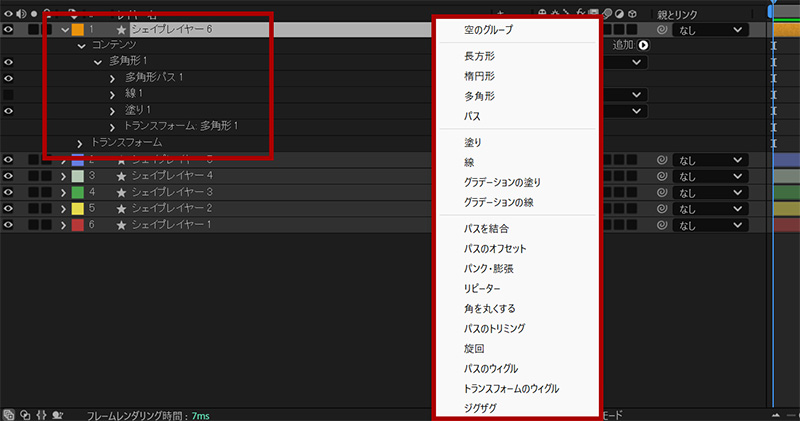
それぞれを組み合わせることで、いろいろなアニメーションをつけることができます。
シェイプレイヤーで使える主な機能
レイヤーの中のコンテンツの右側にある「追加」メニューからさまざまな機能が使えます。
パスの作成

図形のパスを作成する機能です。
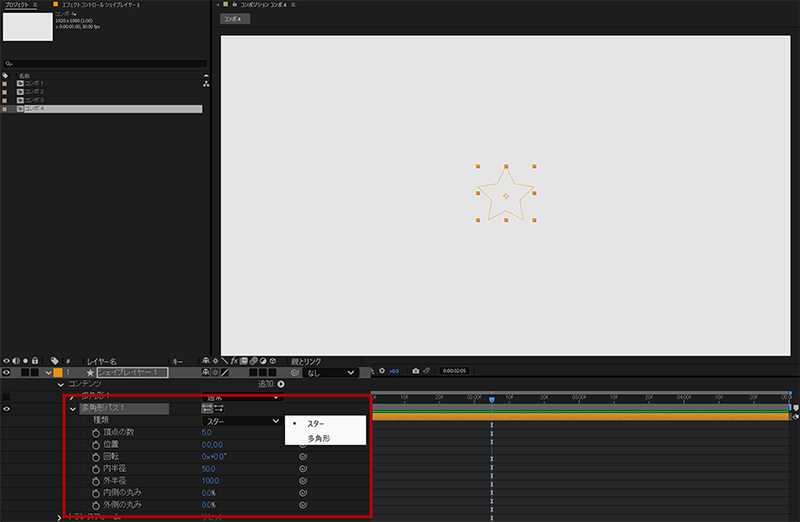
例えば、「多角形パス」を選択するとレイヤーの中に多角形のパスが作成されます。
パスを展開すると「種類」で多角形とスターを選択でき、プロパティを使ってパスの形を変更できます。
パスの塗りと線

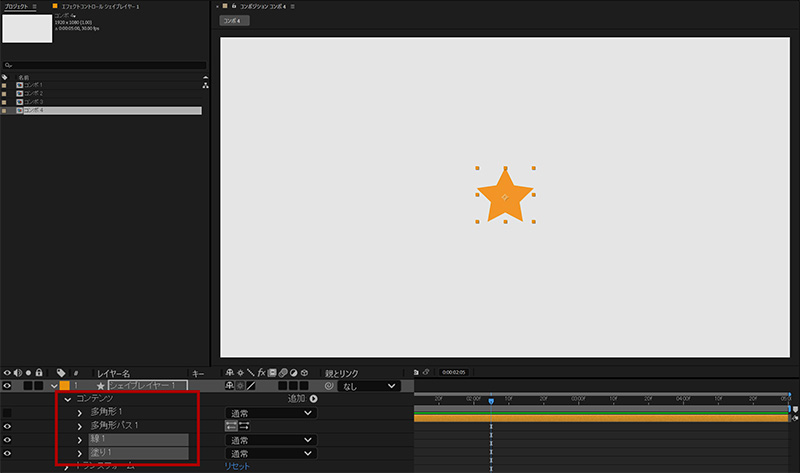
作成したパスに「塗り」や「線」を設定する機能です。
選択すると、コンテンツ内に追加されます。
図形の面の色や、線の色、太さ、種類などを指定できます。
パスに効果をつける
パスを結合
図形同士を組み合わせて別の図形をつくる機能です。
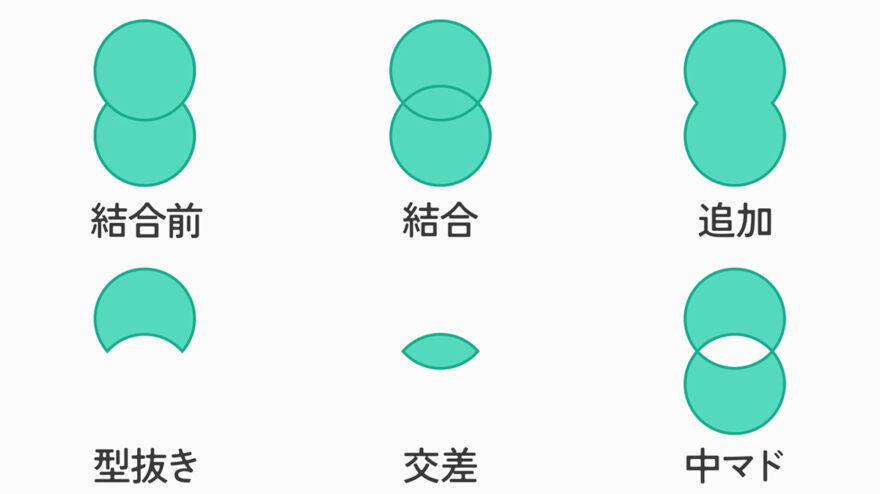
✏️パスを結合について詳しく知りたい方はこちらの記事がオススメです!
図形を使ったデザインが楽になる!?「パスを結合」を使いこなそう!
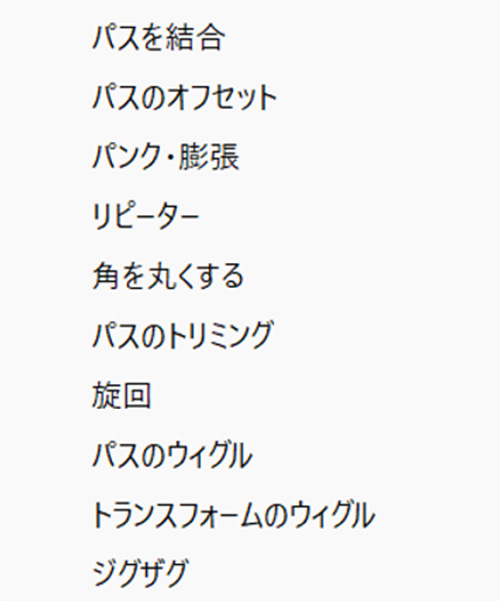
パスのオフセット
パス全体を外側・内側にズラしながら複製できる機能です。
例えば、楕円形パスに線とパスのオフセットを追加し設定を変更すると線を複製できます。

パンク・膨張
図形の中心を軸に破裂したような形にパスを変形させる機能です。

リピーター
シェイプをコピーして配置できる機能です。
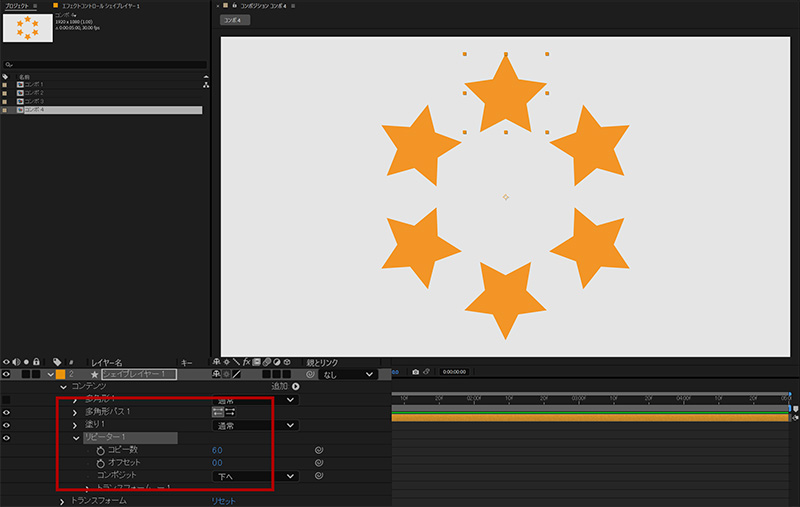
✏️リピーターについて詳しく知りたい方はこちらの記事がオススメです!
初心者向け|シェイプレイヤーの「リピーター」をやさしく解説
角を丸くする
図形の角を丸くする機能です。

パスのトリミング
パスの始点と終点を基準にアニメーションをつける機能です。
表示する範囲を設定できます。

✏️パスのトリミングについて知りたい方はこちらの記事をご覧ください!
初心者向け|パスのトリミングの基本をやさしく解説
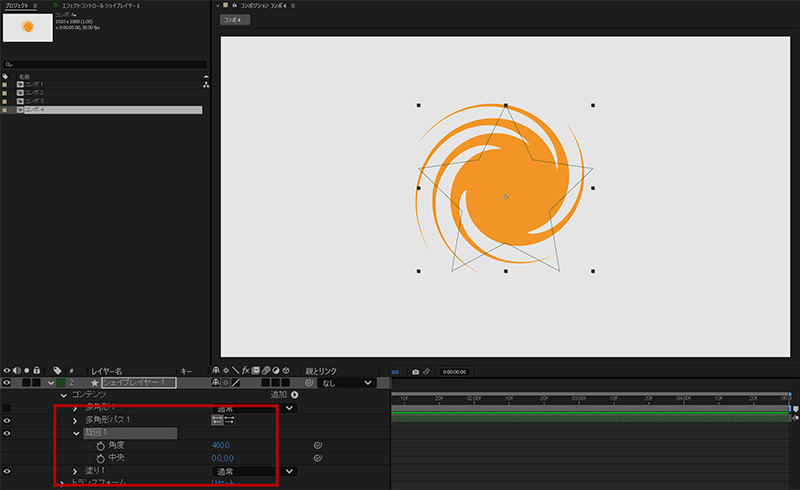
旋回
パスの形状を回転しながらねじるように変形させる機能です。
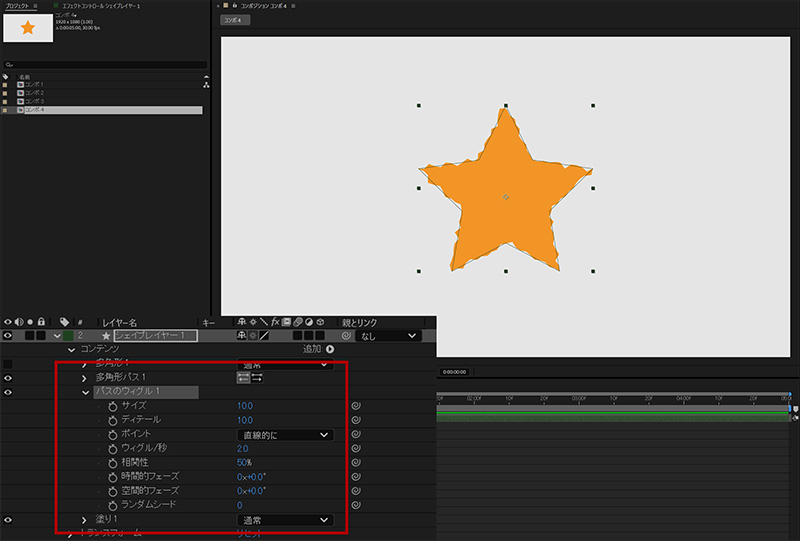
パスのウィグル
パスの形をランダムに揺らして変形させる機能です。
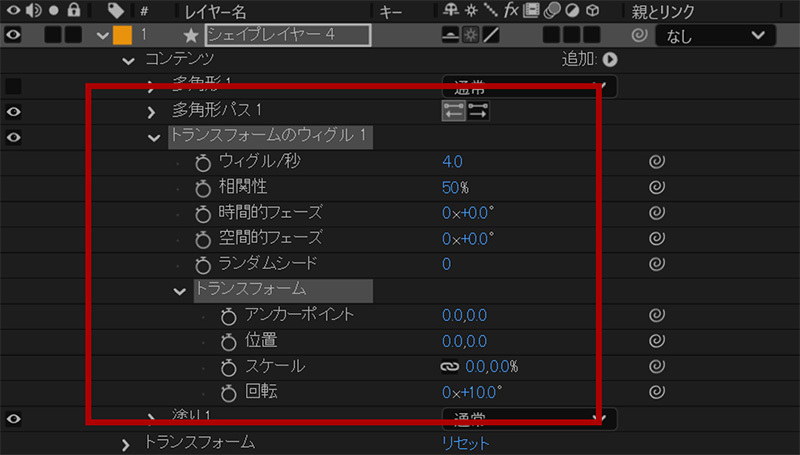
トランスフォームのウィグル
追加されたウィグル用のトランスフォームの数値を元にランダムに揺らす機能です。
ジグザグ
図形をジグザグに変形する機能です。

まとめ
・「パス」「塗り」「線」「効果」などの機能を追加できる
・理解できると表現の幅がぐっと広がる
最初は、シンプルな図形で構造を理解していくのがオススメです。
実際に手を動かしながら、ひとつずつ試してみてください。