

皆さんは、Illustratorのアートボードを活用されていますか?
デザインの現場では、複数案の比較やサイズ展開を同時に行うことが欠かせません。
そこで今回は、プロの現場はもちろん、自分用のロゴや名刺デザインでも役立つ、作業効率を上げるためのアートボード活用テクニックをご紹介します。
デザインバリエーションの一覧化
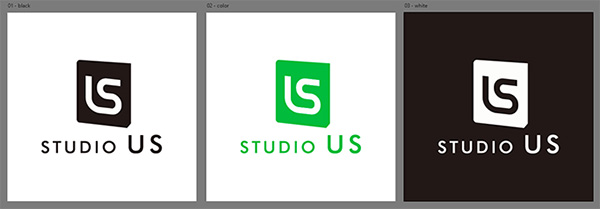
例えばロゴデザインでは、カラー・モノクロ・反転(白抜き)など複数のバリエーションを作成します。
アートボードごとに用途別バージョンを配置することで、全体の統一感を確認しながら作業できます。
図1:アートボードごとの別バージョン
デザインした要素ごとアートボードを複製する方法をご紹介します。
▶️アートボードパネルから複製
①「メニュー」 →「ウィンドウ」 →「アートボード」でアートボードパネルを開く
②複製したいアートボードを選択
③パネル右下の「新規アートボードを追加」アイコンにドラッグ
📌または、パネル右上のハンバーガーメニューから「アートボードを複製」 をクリック。
図2:アートボードパネルから複製
▶️アートボードツールから複製
①ツールバーの「アートボードツール」 を選択(Shift+O)
②ドキュメントウィンドウより、複製したいアートボードを選択
③Option(Alt)キーを押しながらドラッグ
図3:アートボードツールから複製
✏️空のアートボードを作成したい場合は、アートボードパネルの「新規アートボードを追加」アイコンをクリックすると、同サイズのアートボードが作成されます。
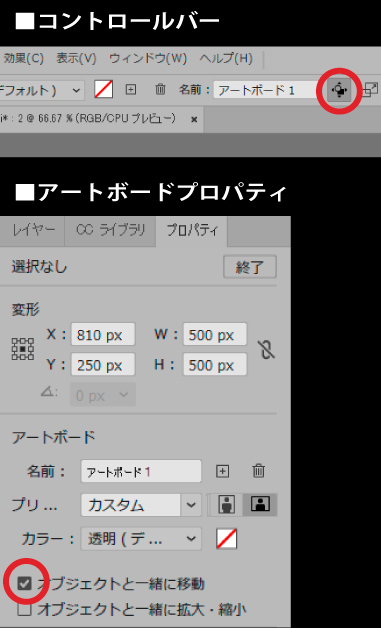
図4:オブジェクトと一緒に移動
用途に応じたサイズ設定
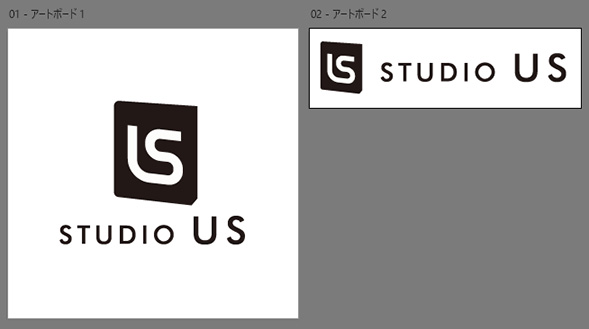
最終的にWEB用(SNSアイコン、ヘッダー)や印刷用など用途が決まっている場合は、そのサイズでアートボードを作成しておくとスムーズに作業を進める事ができます。
図5:用途に応じたサイズ
アートボードのサイズの変更方法をご紹介します。
▶️アートボードツールからサイズ変更
①ツールバーの「アートボードツール」 を選択(Shift+O)
②ドキュメントウィンドウより、サイズ変更したいアートボードを選択
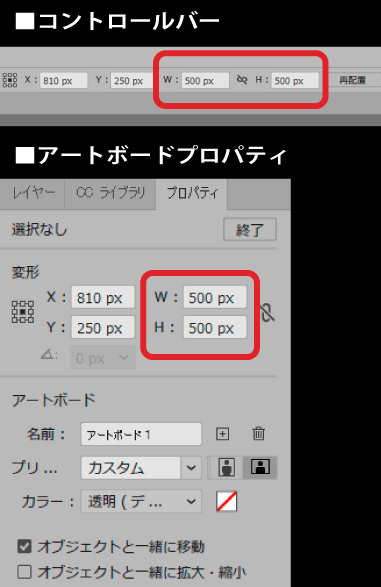
③上部コントロールバー、またはプロパティパネルで、「幅(W)・高さ(H)」の数値を直接入力
図6:アートボードツールからサイズ変更
▶️アートボードオプションからサイズ変更
①アートボードパネルのアートボード名をダブルクリック
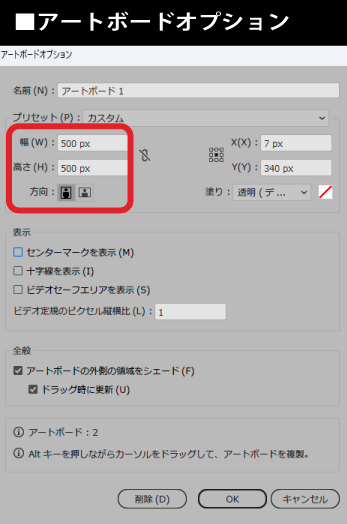
②アートボードオプションで、「幅(W)・高さ(H)」の数値を直接入力
図7:アートボードオプションからサイズ変更
背景色の変更
Illustrator 2026では、アートボードの背景色を変更ができるようになりました。
白抜き文字・白い図形やイラストなど、確認しやすくなって大変便利です☺️
ただし、PNG形式で書き出す場合は背景色は適用されずに透過されますので、背景色が必要な場合は背景用レイヤーを作成する必要があります。
アートボードの背景色の変更方法をご紹介します。
▶️アートボードツールから背景色変更
①ツールバーの「アートボードツール」 を選択(Shift+O)
②ドキュメントウィンドウより、背景色を変更したいアートボードを選択
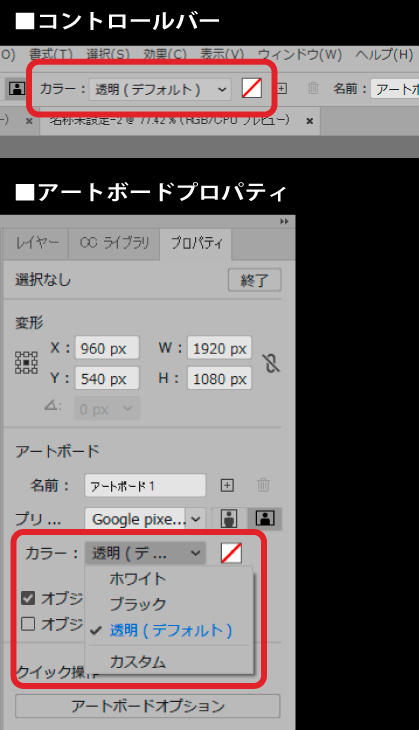
③上部コントロールバー、またはプロパティパネルの「カラー」より、「透明(デフォルト)」「ホワイト」「ブラック」「カスタム」から選択
📌「カスタム」で好きな色に変更できます。
図8:アートボードツールから背景色変更
▶️アートボードオプションから背景色変更
①アートボードパネルのアートボード名をダブルクリック
②アートボードオプションの「カラー」より、「透明(デフォルト)」「ホワイト」「ブラック」「カスタム」から選択
図9:アートボードオプションから背景色変更
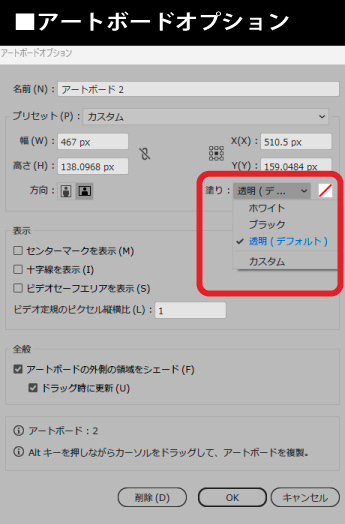
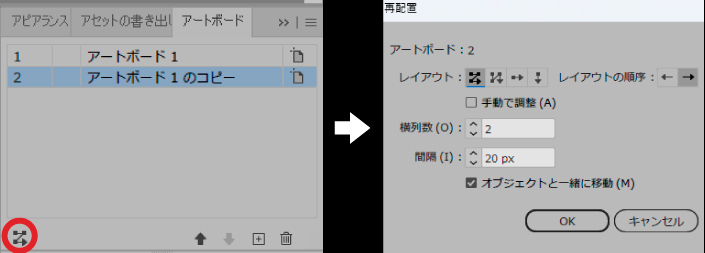
図10:アートボードの再配置
✅イラストレーターのパスについて詳しく学びたい方はこちらの記事がおススメです。
初心者向け|Illustratorのパスをアフターエフェクトで使う方法をやさしく解説
まとめ:アートボードの3つの活用術
▶️デザインバリエーションの一覧化
アートボードを複製してバリエーションを並べることで、カラー・モノクロ・反転版(白抜き)など、違うデザインを比較しながら作業できます。
▶️用途に応じたサイズ設定
用途が決まっている場合は最初からそのサイズで作成しておくことで、サイズ展開をスムーズに行えます。
▶️背景色の変更
Illustrator 2026から追加された背景色変更機能により、背景用レイヤーを作成する手間がはぶけるようになりました。
ご興味をお持ちの方は、下記よりお気軽に「STUDIO USの無料個別相談」にお申込みください。