

動画制作において、Illustrator(イラレ)で作成したキャラクターやイラストをAfter Effects(AE)に読み込んでアニメーションさせる作業はよくあります。
しかし、ストック素材などを利用する場合、すべてのパーツが1つのレイヤーにまとまっていることが多いですよね。
イラレのイラストやキャラクターをAEで思い通りにアニメーションさせるためには、イラレ側でのレイヤー管理と、AE側での正しいインポート設定が非常に重要になります。
今回は、イラレでのレイヤー管理の鉄則から、AEでのインポート手順、アンカーポイントの調整、さらには実務で絶対に気をつけるべき色の注意点まで徹底解説します!
今回使用するイラストの構成
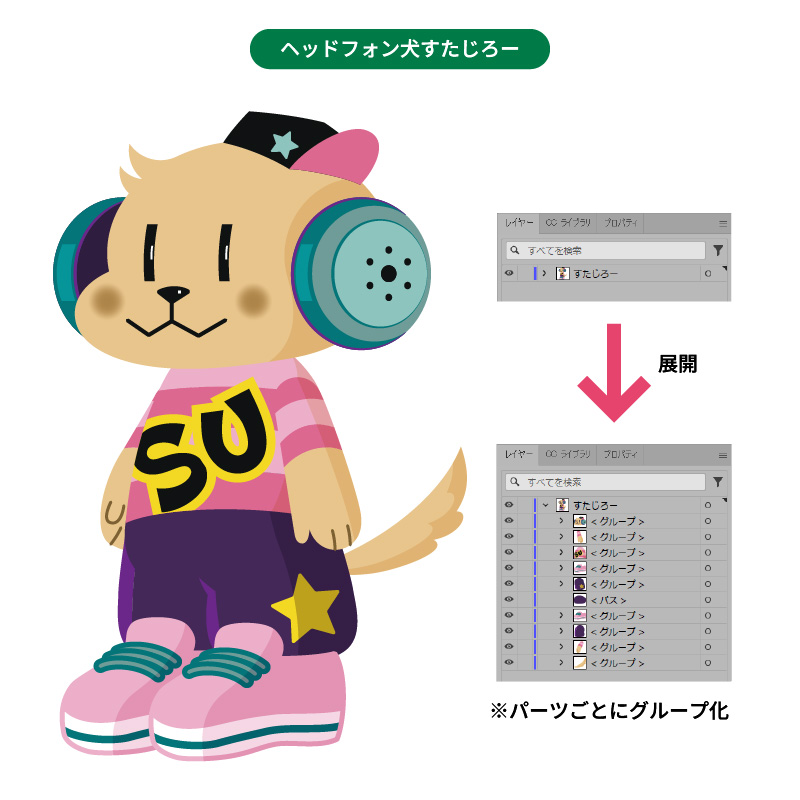
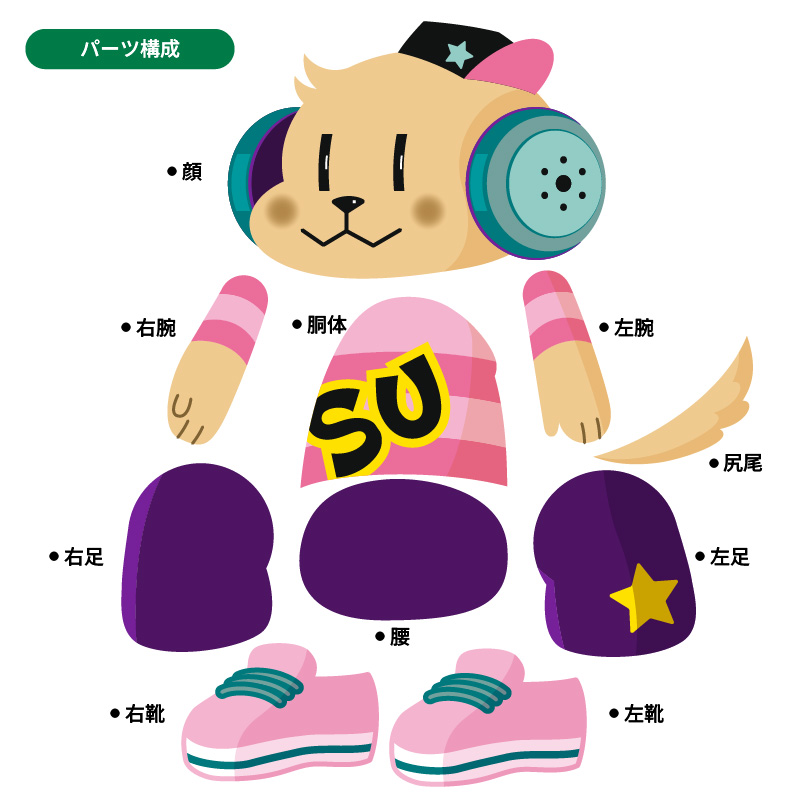
今回は、以下のようなパーツ構成のキャラクターを例に進めていきます。
▶️キャラクター名:ヘッドフォン犬すたじろー
▶️パーツ構成:顔、胴体、腰、右腕、左腕、右足、左足、右靴、左靴、尻尾
▶️状態:パーツごとにグループ化されているが、すべて1つのレイヤー上に配置されている
【図1】キャラクター素材
【図2】パーツ構成
イラレでの下準備①:カラーモード
印刷物用のデータは「CMYK」で作成されますが、AEは映像ソフトなので「RGB」で作成するのが基本です。
CMYKのままAEにインポートすると、AEが自動でRGBに変換し、意図しない色味に変化することがあります。
ストック素材などを利用する際は、必ずカラーモードを確認しましょう。
また、CMYKで制作したイラストを後からRGBに変換すると、完全に元の色を再現できない場合があります。
オリジナルで映像用の素材を作る場合は、最初からRGBモードで作成するよう意識してください。
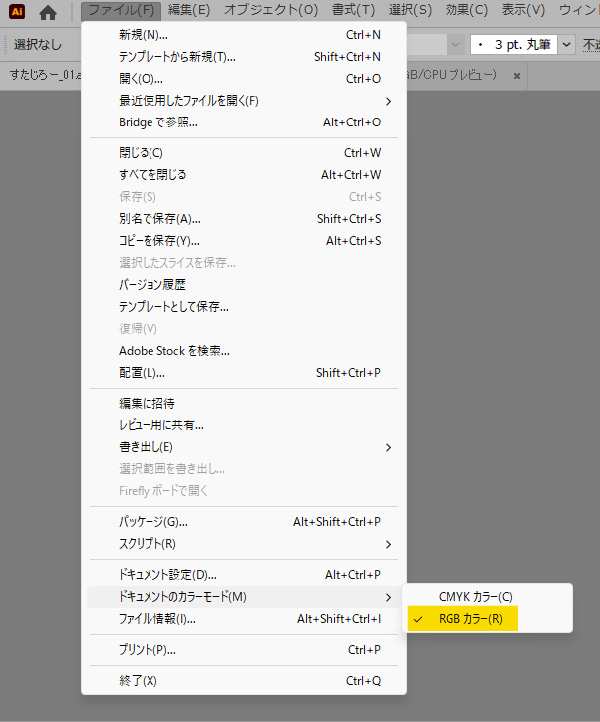
🟢カラーモードの確認方法
メニューのファイル>ドキュメントのカラーモード>RGBカラーにチェックが入っているか確認します。
【図3】カラーモードの確認
イラレでの下準備②:サブレイヤーに分配(シーケンス)
イラレで「顔」「胴体」などのパーツごとにグループ化したりサブレイヤーに分けていても、1つのレイヤーにすべてまとまったままAEにインポートすると、1つの「aiレイヤー」として統合されてしまいます。
そこで、イラレの「サブレイヤーに分配(シーケンス)」機能を使って、一瞬でパーツごとにレイヤー分けを行いましょう。
🟢サブレイヤーに分配の手順
1️⃣レイヤー分けしたいパーツごとにグループ化しておく。
2️⃣レイヤーパネルで、パーツが含まれている親レイヤーを選択する。
3️⃣パネル右上にあるメニューボタン( )をクリックする。
4️⃣「サブレイヤーに分配(シーケンス)」を選択する。
5️⃣分配されてできたサブレイヤーをすべて選択し、ドラッグして親レイヤーの外に移動させる。
6️⃣空になった元の親レイヤーを削除する。
7️⃣各レイヤーに「右腕」「顔」など、分かりやすい名前をつける。
グループ化していない要素は、パスが1本ずつバラバラのレイヤーに分配されてしまいます。
【図4】サブレイヤーに分配
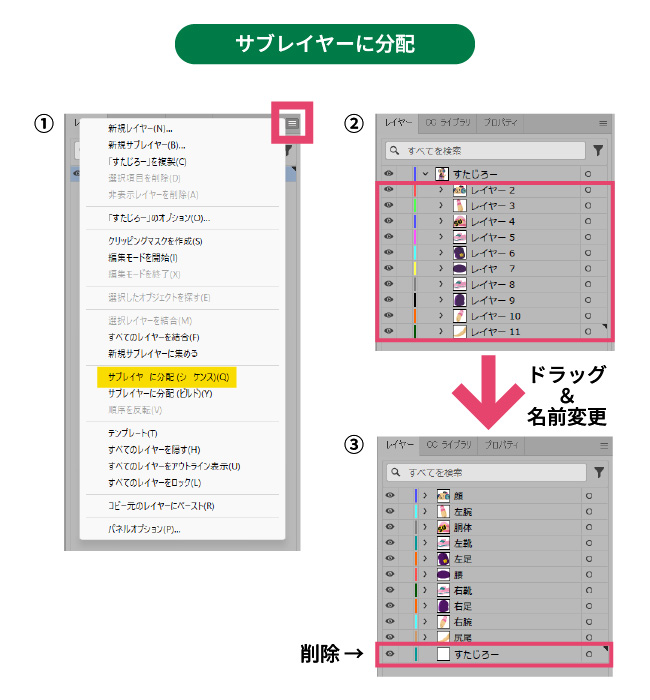
👆これで、AEに持っていったときにそれぞれのパーツが独立したレイヤーとして読み込めるようになります。
イラレでの下準備③:アンカーポイント用の目印
キャラクターを動かす際、腕や足は「肩」や「股関節」を中心に回転します。
AEにはレイヤーの回転軸となるアンカーポイントがありますが、初期状態ではパーツの真ん中(バウンディングボックスの中心)に配置されてしまいます。
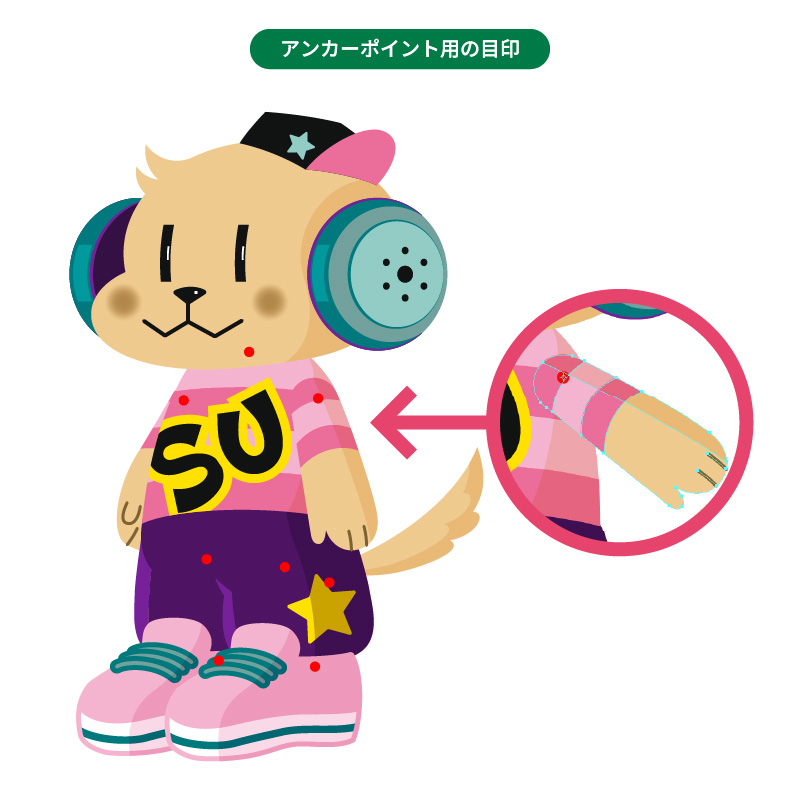
AE上で一つずつ目視で合わせることもできますが、イラレ側であらかじめアンカーポイント用の目印(ガイド)を作っておくと、AEでの位置合わせが劇的に楽になります。
🟢目印(ガイド)の作り方
1️⃣イラレで新しいレイヤーを作成し、名前を「AP」などに変更する。
2️⃣「塗り:赤(目立つ色)」「線:なし」で、直径10px程度の小さな正円を描く。
3️⃣その赤い丸を、AE上で関節の回転軸にしたい位置(肩、股関節、首の付け根など)の中心に配置する。
💡イラレ上で、この「赤い丸」を中心にパーツを回転させてみて、不自然な動きにならないか事前にテスト・微調整しておくのがおすすめです。
【図5】アンカーポイント用の目印
AEへのインポート
イラレの下準備ができたら、さっそくAE側でイラストを読み込んでみましょう。
🟢AEへのインポート手順
1️⃣AEを起動し、プロジェクトパネルの空いているスペースをダブルクリック(またはCtrl+I)する。
2️⃣読み込みたいイラレのファイルを選択する。
3️⃣ダイアログ下部にある「読み込みの種類」を、「コンポジション – レイヤーサイズを維持」に設定し、「読み込み」ボタンをクリックする。
4️⃣読み込みが完了すると、イラレと同じレイヤー階層を持つコンポジションと素材フォルダが生成される。
5️⃣コンポジションをダブルクリックしてタイムラインパネルを開く。
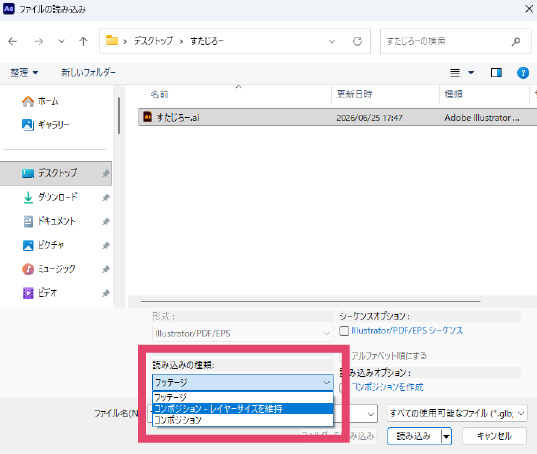
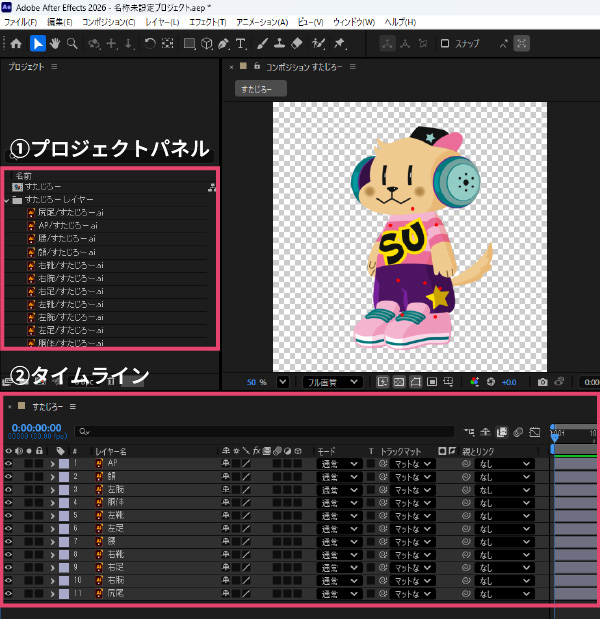
🟢「読み込みの種類」の選択肢と違い
インポート時には3つの選択肢がありますが、キャラクターを動かす場合は必ず「レイヤーサイズを維持」を選択します。
▶️フッテージ:イラレのレイヤーを1つに統合して読み込むか、特定の1レイヤーのみを選んで読み込みます。
▶️コンポジション:レイヤーはバラバラに読み込めますが、すべてのレイヤーのサイズがイラレのアートボード全体(1920×1080など)と同じ大きさになってしまい、作業効率が大きく低下します。
▶️コンポジション-レイヤーサイズを維持(推奨):各パーツのイラレ上での実際のサイズが、そのままAEでのレイヤーサイズになります。
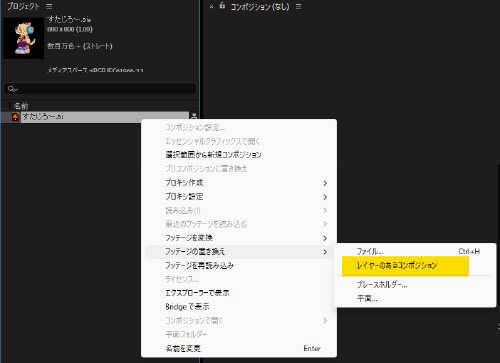
プロジェクトパネルにあるai素材を右クリック>フッテージの置き換え>レイヤーのあるコンポジションをクリック。
イラレ側でレイヤー分けしていれば、「コンポジション – レイヤーサイズを維持」で読み込んだ時と同じ状態(コンポジションとパーツごとのレイヤー)が自動生成されます。
【図8】「レイヤーのあるコンポジション」に置き換え
AE上でのアンカーポイントの調整
コンポジションを開いたら、アニメーションを付ける前に関節の回転軸(アンカーポイント)を設定します。
🟢アンカーポイントの調整手順
1️⃣ツールバーからアンカーポイントツール( ショートカット:Y)を選択する。
2️⃣各パーツ(例:顔)を選択し、その中心にあるアンカーポイントを、イラレで仕込んでおいた赤い丸(ガイド)の中心へドラッグして重ねる。
3️⃣すべてのパーツの位置合わせが終わったら、ガイドとして使っていた「AP」レイヤーの左端にある目玉アイコン( )をクリックして非表示にする。
【図9】アンカーポイントの調整
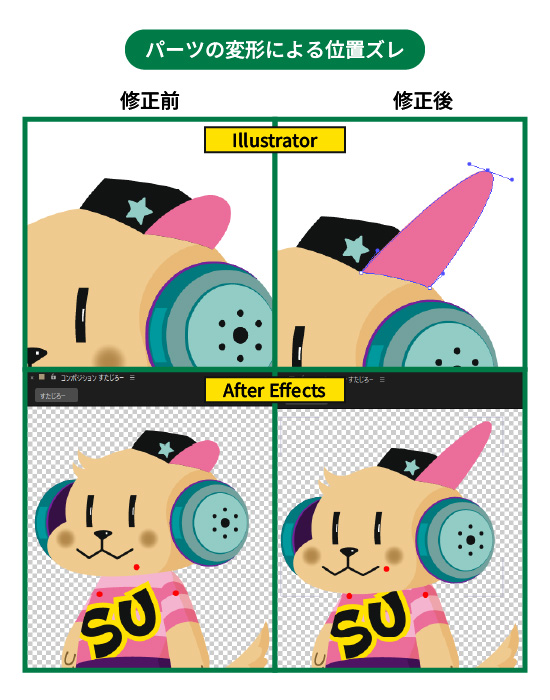
これは、イラレのパーツ(aiレイヤー)の形状が変わることで、バウンディングボックスのサイズ(中心点)が変化してしまうためです。
大幅なデザイン変更がある場合は、位置の再調整が必要になることを覚えておきましょう。
【図10】パーツの変形による位置ズレ
👆いかがでしたか?アンカーポイントの調整ができたら、各レイヤーの親子関係を設定し、「はねる」「歩く」などのアニメーションをつけてキャラクターを生き生きと動かしてみましょう🎵
【図11】キャラクターアニメーション
💡レイヤーの親子関係をもっと知ろう!
初心者向け|レイヤーの「親子関係」をやさしく解説
まとめ:イラレとAEの連携で押さえるべきポイント
イラレのデータをAEにインポートしてキャラクターを動かすための手順をおさらいしましょう。
1️⃣イラレのカラーモードは必ずRGBカラーに設定する
2️⃣「サブレイヤーに分配(シーケンス)」でパーツ(グループ化)をレイヤーに分ける
3️⃣関節位置へのAEのアンカーポイント用の目印を配置
4️⃣AEへは「コンポジション – レイヤーサイズを維持」でインポートする
5️⃣AEでアンカーポイントツール(Y)を使い、目印に合わせて関節の軸をズレなく調整する