
インフォグラフィックやモーショングラフィックスの制作において、After Effects(以下、AE)は欠かせないツールです。しかし、プロのアニメーターの多くは、AEだけでなくIllustrator(イラレ)も併用しています。それは一体なぜでしょうか?この記事では、AEユーザーがイラレを活用すべき理由と、知っておくべき便利な機能について解説します。
インフォグラフィック制作でAEとIllustratorを併用する理由
AE単体では高度なデザイン表現が難しいケース
AEは「動かす」ことに特化した素晴らしいソフトですが、ゼロから複雑な形を作り出す「造形」の機能は、Illustratorほど充実していません。
インフォグラフィックでは、情報を分かりやすく伝えるために、美しく洗練された図形やイラストが求められます。AEの標準機能だけでも図形は作れますが、より高度で自由なデザイン表現を目指す場合、AE単体では限界を感じるケースが多くなります。そんな時にこそ、デザイナーのために開発された多機能な「パス」に特化したIllustratorの出番です。
Illustratorのメリットの1つがAEにない「曲線ツール」の存在
AEのペンツールは直感的な曲線づくりが苦手
デザイン制作において「曲線」はとても重要です。AEで曲線を描く場合、標準のペンツールを使ってベジェ曲線のハンドルを引き出し、目視で丸みを調整する必要があります。これは熟練の技術が必要で、思い通りのきれいな曲線を作るには時間と経験が必要です。以下の実践動画では比較のために、Illustratorを使っていますが、AEでも同じ操作です。
イラレならアンカーポイントのダブルクリックで狙った曲線に!
ですが、Illustratorには、AEにはない「曲線ツール」という非常に便利なツールが存在します。
たとえば「雲」のような丸みのある図形を描く場合、まずペンツールで直線的な多角形を作ります。その後、曲線ツールに持ち替えて角の頂点(アンカーポイントの頂点)をダブルクリックすると、直線が一瞬で滑らかな曲線に変換されます。AEの「頂点を切り替えツール」でも同じ結果が得られますが、AEはあくまで変換ツールです。llustratorの曲線ツールは、描画と変換を一体化させていることで、用途の幅がぐっと広がります。
AEのペンツールでは手間のかかる曲線づくりが、Illustratorなら誰でも直感的かつスムーズに作れます。この造形スピードがイラレの大きなメリットです。
IllustratorのパスをAEで使う方法
IllustratorのパスをAEに取り込む方法はとても簡単です。Illustratorでコピーして、AEの画面でペーストするだけです。この方法はマスクパスだけでなく、モーションパスにも有効です。
ブレンド機能やブラシなどAEにはないデザイン要素
曲線ツール以外のツールも豊富ですし、他にもIllustratorには映像表現を豊かにする機能がてんこ盛りです(以下例)
🧠 パターンブラシ・アートブラシ:作成したオブジェクトをパスに沿って柔軟に配置する
このような高度なデザインは、AEの標準機能には実装されていません。デザイン性に優れるIllustratorで下ごしらえしてからAEにインポートすることで、クオリティの高い映像がスムーズに制作できるようになります。
シンプルな図形や修正対応ならAEの「パスの結合」も便利
ここまでIllustratorのメリットをお伝えしましたが、何も全ての図形をイラレで作る必要はありません。今回例に挙げた「雲」のような比較的シンプルな図形であれば、AE標準の「パスの結合」の方が便利だったりします。以下の動画のように、複数のシェイプ(楕円形)を並べてパスを結合させる方法は、後から形や位置を微調整しやすく、修正対応にも優れています。適材適所でソフトウェアやツールを使い分けられるようになると、制作効率が格段にアップします!
🎨AEの「パスの結合」については、以下の記事で詳しく解説しているので、ぜひ学んでください💡
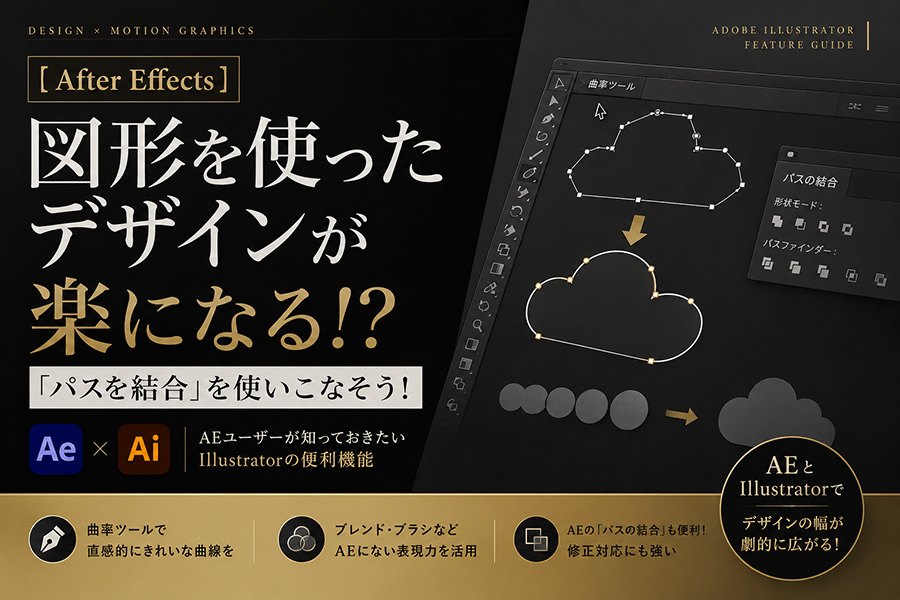
図形を使ったデザインが楽になる!?「パスを結合」を使いこなそう!
まとめ:Adobe CC加入者ならIllustratorを使わないのはもったいない!
AEの基本をマスターしたらイラレで制作の幅を広げよう
インフォグラフィック制作において、AEは「動かすツール」、Illustratorは「魅せる形を造形するツール」という役割分担が明確にあります。そして、Adobe CCに加入している方であれば、AEだけでなくIllustratorやPhotoshop、Auditionなど、さまざまな制作ツールが使えます。これらを使わないのは非常にもったいないと思います。
「AEの基本操作はマスターした!」という方は、次のステップとして、ぜひ Illustratorも触ってみてください。デザインの引き出しが増え、映像制作の幅が劇的に広がるはずです。