



YouTube動画やショート動画など、100本以上の動画編集案件を手がけてきた私AJが、普段の編集で実際に使っている「爆速カット術」をご紹介します。
もともとはYouTube「葉っぱ」さんの動画を参考に始めた方法ですが、自分の編集スタイルにとても合っていたため、今でも活用しています。
この方法の特徴は、ショートカットキーを多用することで、マウスをほぼ使うことなくカット編集を素早く進められることです。
① まずはショートカットを登録しよう
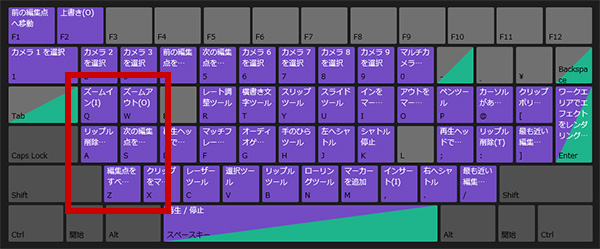
Premiereの「キーボードショートカット」を開き、カット編集に必要な機能を使いやすいキーに割り当てます。
今回使用するキー設定は、以下のとおりです。
| キー | 割り当てる機能 |
|---|---|
| Q | ズームイン |
| W | ズームアウト |
| A | リップル削除ヘッドフレーム |
| S | 次の編集点を再生ヘッドまでリップルトリミング |
| Z | 編集点をすべてのトラックに追加 |
② 実際にカット編集をやってみよう
1. カット編集箇所の特定
まずは、短い動画を使ってカット編集したい箇所を特定します。
このとき、素材の音声波形はできるだけ大きく表示しておくと、編集がしやすいです。
スペースキーでの再生・停止は、通常どおりです。
再生ヘッドを常に画面の中央付近に表示しておきたいので、Q・Wでタイムラインの拡大・縮小を繰り返しながら、カット位置を特定します。
2. 「いらない間」の削除
カットしたい「いらない間」の先頭で「Z」を押して編集点を追加し、言葉の言い始めで「A」を押して不要部分を削除します。
このとき、「A」で細かくカットしておくと、後からの微調整がしやすくなります。
リップルツールとは?初心者必見!空白をサクッと埋める便利機能
3. 言葉のタイミングの微調整
言葉がスムーズに聞こえるよう、微調整を行います。
カット位置の微調整には、「Ctrl+Z」での操作の取り消しや、「S」のリップルトリミングを使用します。
最初はキーの位置を確認しながらの操作になりますが、慣れてくるとスムーズに編集できるようになります。
ただし、カットを詰めすぎると会話のテンポが不自然になることもあるため、仕上がりを確認しながら進めることが大切です。
ローリングツールとは?編集タイミングを自在に操る神機能!
③ 詳しくはYouTube動画をチェック!
今回紹介した方法は、私が実際に参考にした、「葉っぱ」さんの解説動画をもとにしています。
具体的な操作方法をより詳しく知りたい方は、ぜひこちらをご覧ください。
葉っぱ Premiere動画編集室
④ まとめ
カット編集は地道な作業ですが、ショートカットキーを活用することで作業効率を高められます。
まずは基本操作を覚え、自分に合った編集方法を見つけてみてください。
それでは、よき動画編集ライフを!