

前提:なぜデータ管理が重要なのか?
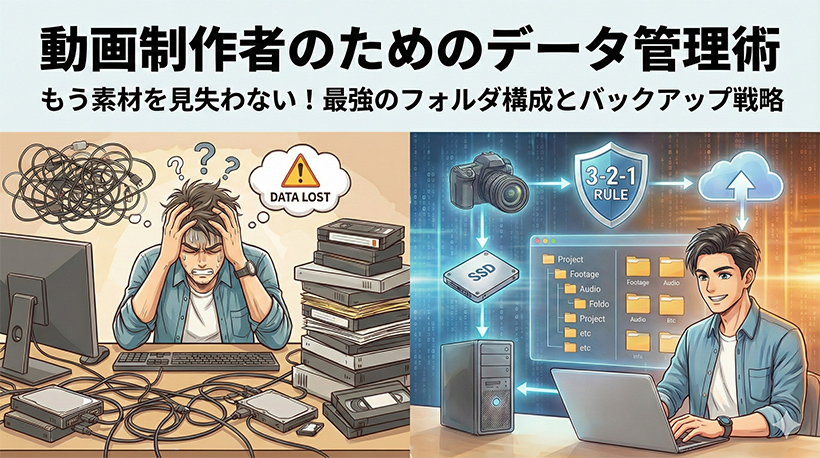
現在の動画制作の現場では、4K、8Kといった高解像度化や10bit、12bitの色深度を持つ動画ファイルを扱う機会が増え、制作者として管理するデータ量が爆発的に増え続けています。そして、ミラーレス一眼やスマホ撮影の普及でマルチカム編集(複数カメラでの同時撮影)の案件も急増している昨今。そのような案件を同時進行で複数こなすようになってくると「あの素材どこに保存したっけ?」「HDDの容量がもうパンパン(泣)」「バックアップを取る前にデータが消えてしまったらどうしよう…」といった悩みを抱えるクリエイターが増えてきているとよく耳にします。
本記事では、そんな動画クリエイターの皆さんが制作に集中できるよう、データ管理の基本的な考え方、具体的なストレージの選び方、そして万が一に備えるバックアップ戦略まで、体系的に解説していきます。
リスク:データ管理を軽視することで生じる3つのリスク
まず、データ管理を怠ると、主に以下3つのリスクが生じます。
① 作業効率の低下
必要な素材を探すのに時間がかかり、編集作業が滞ってしまいます。
② データ消失のリスク
ハードウェアの故障や誤操作により、苦労して撮影した貴重なデータを一瞬で失う可能性があります。
③ ストレージコストの増大
無秩序にデータを保存し続けると、ストレージの買い増しが頻繁に必要になり、コスト(お金)を圧迫します。
ということで、適切なデータ管理は、これら3つのリスクを回避し、スムーズで安全な制作環境を維持するために不可欠ということですが、次からはステップに分けて解説します。
STEP1:データ整理の第一歩は「フォルダ構成」から
データ管理の基本は、一貫性のあるフォルダ構成をルール化することです。どこに何があるか、誰が見ても一目でわかる状態を目指しましょう。
プロジェクト単位での管理
まず、すべてのデータを「プロジェクト」という大きな単位(枠)で管理します。クライアント名や案件名、日付などを組み合わせた命名規則を(その日の気分ではなく)決めておくことが大切です。
例:20260131_ClientA_NewProduct_PV
テンプレートの活用
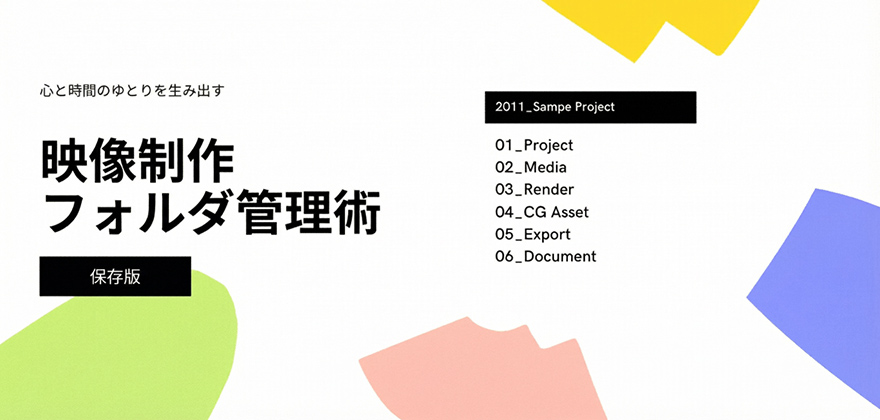
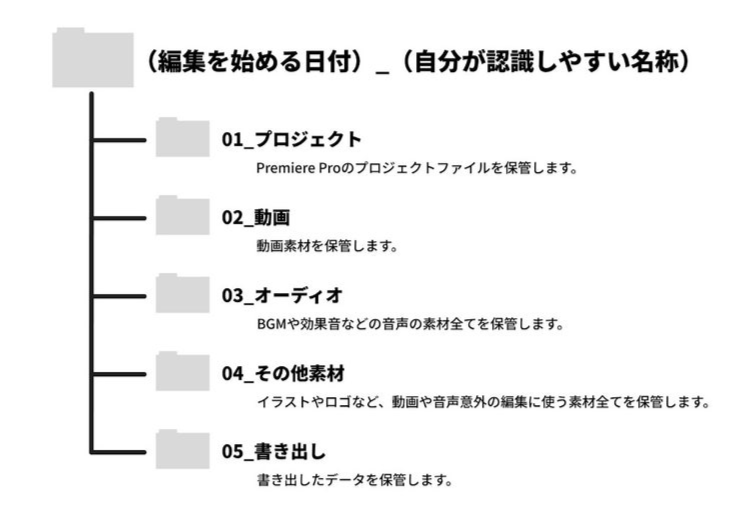
プロジェクトフォルダの中は、毎回同じ構造になるように、(その日の気分ではなく)テンプレート化しておくのがおすすめです。これにより、データの格納場所が統一され、探しやすさが格段に向上します。後で見返すときにも便利です。
🔽(表示崩れする方のために)画像にするとこんな感じです⬇️
STEP2:最適なストレージを選び抜く
ストレージにはそれぞれ特性があり、用途に応じて使い分けることが重要です。ここでは代表的なストレージの種類と、その長所・短所を解説します。
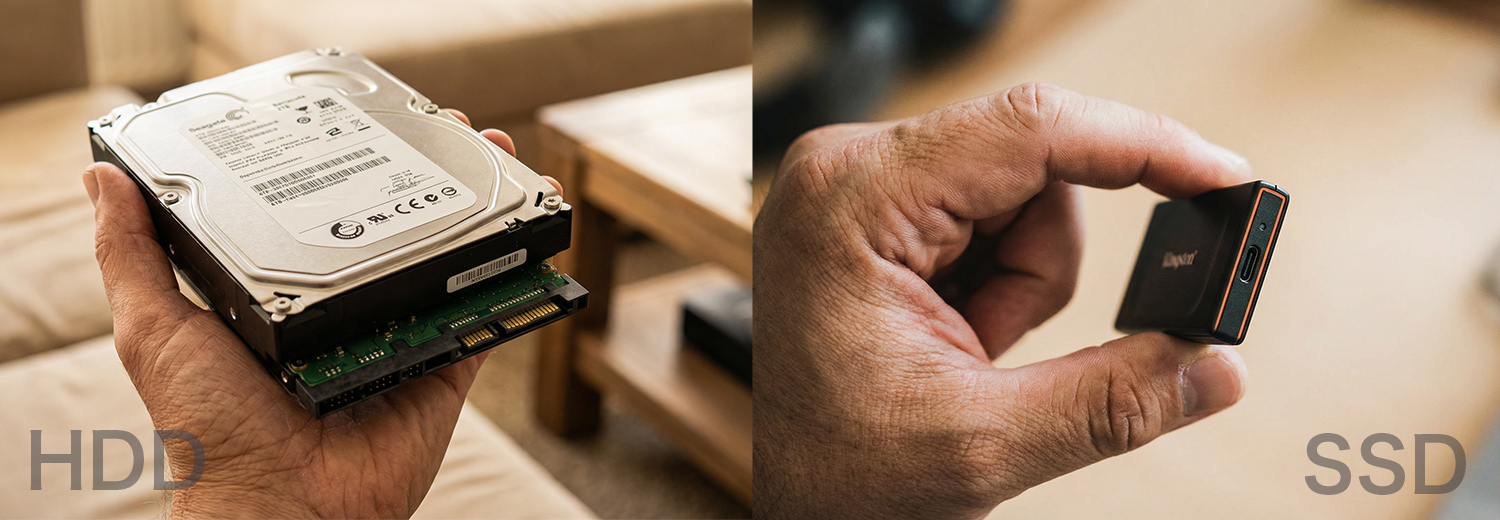
HDD (ハードディスク)
磁気ディスクにデータを記録。大容量で安価。
SSD (ソリッドステートドライブ)
半導体メモリにデータを記録。高速。
NAS (Network Attached Storage)
ネットワークに接続して使うHDD/SSD。
NAS (Network Attached Storage)
ネットワークに接続して使うHDD/SSD。
クラウドストレージ
インターネット上のサーバーにデータを保存。
🚀外付けSSDおすすめ記事はコチラ⬇️
外付けSSDおすすめ5選|動画編集が爆速になる【Premiere Pro・After Effects対応】
おすすめの使い分け
✏️データ保管・バックアップ用:大容量で安価なHDDやNASを活用。※ フリーランスならHDDで十分です。
✏️共有・納品用:クラウドストレージでスムーズなデータ受け渡しを実現。
STEP3:「3-2-1ルール」で鉄壁のバックアップを
どれだけ整理整頓しても、ハードウェアの故障や災害といった不測の事態は起こり得ます。そこで重要になるのが「バックアップ」です。バックアップの基本として「3-2-1ルール」を徹底しましょう。
3-2-1ルールとは?
✏️2種類の異なるメディアに保存する:内蔵HDDと外付けHDDなど
✏️1つはオフサイト(遠隔地)に保管する:クラウドストレージや別の場所にNASなど
このルールに従うことで、単一障害点(そこが壊れると全てがダメになる箇所)をなくし、データ消失のリスクを大幅に低減できます。
まとめ:クリエイティブに集中するために…
膨大な動画データを適切に管理することは、クリエイティブな作業に集中し、作品の質を高めるための重要な基盤です。今回ご紹介した「フォルダ構成のルール化」「ストレージの使い分け」「3-2-1バックアップ」を実践し、自分に合ったデータ管理の仕組みを構築してみてください。
最初は少し手間に感じるかもしれませんが、一度ルールを決めてしまえば、将来のデータ消失リスクや無駄な時間からあなたを解放してくれるはずです。