

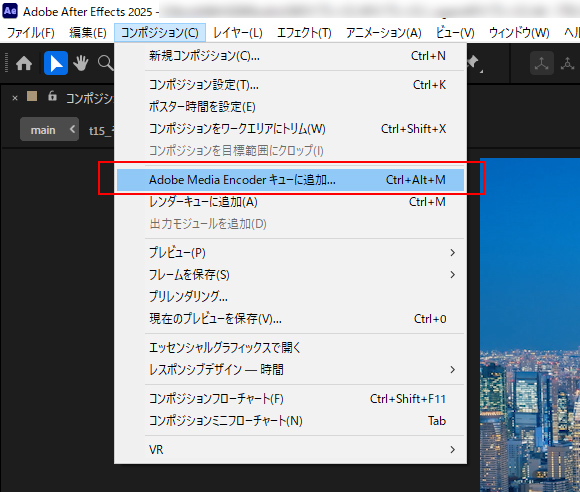
After EffectsからAdobe DynamicLinkでMedia Encoderを起動
映像制作において、動画編集の大トリを務めるのが動画ファイルへの書き出し。そして皆さんが行うのが「動画ファイルの書き出し設定」です。バッチリに仕上げた作品であっても、設定一つで台無しになることもあれば、逆に無駄にファイルサイズが重くなりすぎて納品時に苦労することもあります。今回は、普段からAdobe Premiere、After Effects、Media Encoderを使用している私が現場で実践している動画ファイル書き出し設定。動画エンコードのポイントを、実務レベルで整理しました。
1. 納品先で使い分ける「正解」コーデック
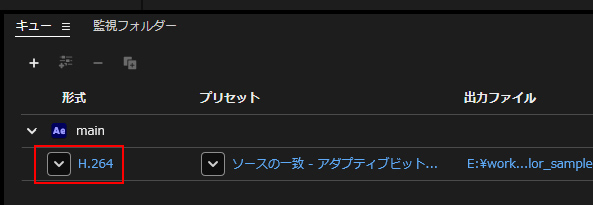
Media Encoderから形式(コーデック)を変更するリンク
テレビ放送・完パケ納品:Apple ProRes 422 HQ
皆さんが制作された動画ファイルは、局内での再編集を想定しています。その際に編集が軽く、かつ品質も担保できるコーデックとして、「Apple ProRes 422 HQ」が重宝されてきました。データ量は大きくなりますが、再編集に耐えられる品質を持つ信頼の高いコーデックです。以下の動画は「Apple ProRes 422 HQ」の選択手順です。
SNS・Web視聴:H.264 / H.265(HEVC)
現在の主流のコーデックで、YouTubeやTikTok、Instagramへのアップロードに最適です。ただし、H.264は4K解像度のケースでブロックノイズが発生しやすく色再現も甘いので、4K以上の高解像度ならH.265(HEVC)が最適です。また、同じ画質でもHEVCはH.264の半分近いデータ量に抑えられるので、視聴者の通信環境にも優しくなります。
透過素材(背景を抜く合成素材の場合):ProRes 4444
背景が透過(アルファ)されたデータを書き出したいなら「ProRes 4444」です。アルファチャンネル(透過情報)を保持できる最高品質の選択肢です。
2. H.264の悩み:CBRとVBR、どっちが正解?
Media Encoderで映像のビットレートを設定する際に、誰もが一度は迷うのが「ビットレートの設定」です。特にCBRとVBR。この2つの違いがわからない方も多いかと思います。
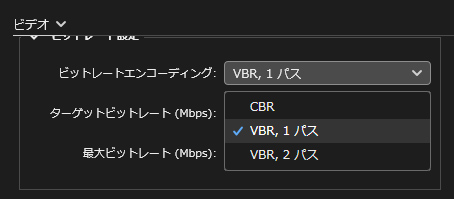
まず、Media Encoderの初期設定とされているVBRは「動きが多いカットはデータを多く、動きが少ないカットはデータを少なく」と自動的に割り振っています。ファイルサイズを抑えつつ、効率的に各カット毎に適切な画質を維持した動画ファイルを書き出してくれる点がメリットです。
VBR 1パスと2パスの違い
データの割り振りを1度だけ行うのが「VBR 1パス」。計算を2度行うのが「VBR 2パス」です。急ぎの案件であれば「VBR 1パス」が良いですが、少しでも品質を高めたいなら「VBR 2パス」をお勧めします。計算を2周行うのが2パスです。一度目のスキャンで「どこが複雑か」を解析し、二度目で「ここには贅沢に、ここは節約」としっかり計算してくれるので、データ配分の精度が高まります。特に後述する「動きの激しい映像、グラデーションを綺麗に表示させたい」という意図があるなら、2パスを選んだ方が安全です。
CBRはデータが一定
そして、もう1つのCBRは「固定ビットレート」といって、常に一定のデータを送り続ける設定です。主にライブ配信や、再生負荷を一定に保つ必要があるデジタルサイネージなどで使われます。ファイルの容量よりも「データ転送量の安定が重要なケース」ではCBRが好まれます。実際、放送局からH.264を指定されるときはVBRではなくCBRを指定されます。「VBRの方が画質が高まる。CBRの方が再生がスムーズ」と分けて覚えておくのが良いでしょう。
3. 現場で使える「推奨ビットレート」早見表
「結局、何Mbpsにすればいいの?」という疑問を持つ方も多いかと思いますので、シーン別の目安をお答えします。ここでは最も一般的な「FHD/30p/10bit」のマスター素材を作るケースを想定します。30pはフレームレート30のプログレッシブという意味です。
動きの少ないスライドショーのような動画
推奨ビットレート:8~12 Mbps / 動きが少ないため、ビットレートを低く設定しても十分に綺麗に表現できます。
動きの激しい映像
推奨ビットレート:15~20 Mbps / ダンス、スポーツ、雨のシーンなどでは、ビットレートが低いとデータ不足でブロックノイズが発生します。
朝日や夕日のグラデーションなどグラデーションをしっかり残したい場合
推奨ビットレート:50 Mbps /ビットレートが低いと「階調飛び(バンディング)」が発生するので可能な限り多くのビットレートに設定しましょう。
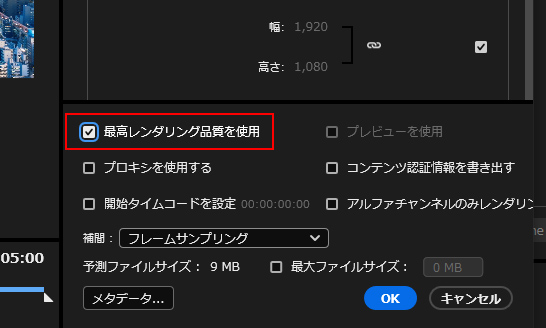
4. 音質は「AAC 320kbps」でOK
映像にこだわっても、音が割れていたりスカスカだったりすると一気に素人感が出てしまいます。お勧めのオーディオ設定は「AAC、ビットレート:320kbps」です。これだけあれば、ほとんどのケースで充分な音質を確保できます。逆にWebコンテンツでは、これ以上の設定にしても人間の耳で聴き分けるのは難しく、データ量と音質のバランスが良い「黄金比」だと思います。また、人の声のみ(BGMやSEがない場合)であれば、256kbpsでも充分なデータ量を確保できます。
5. まとめ:迷ったらこう設定しよう!
🌐Web・SNS用: H.264(4KならH.265)+ VBR 2パス
🧩合成用: ProRes 4444
6. 設定の保存方法(Media Encoder)
「適切な出口」を設定できるようになると、クライアントへの信頼度もグッと上がります。まずは上記の基本設定を自分の「型」として持っておきましょう。
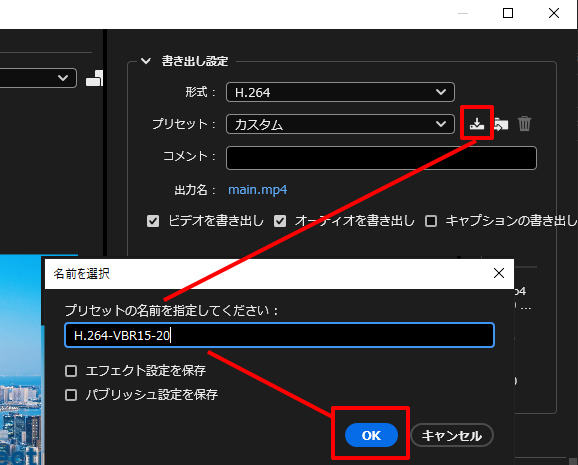
カスタムした動画形式(コーデック)の保存手順