


After Effects(アフターエフェクト)で図形を作成するときに欠かせないツールが「シェイプツール」です。
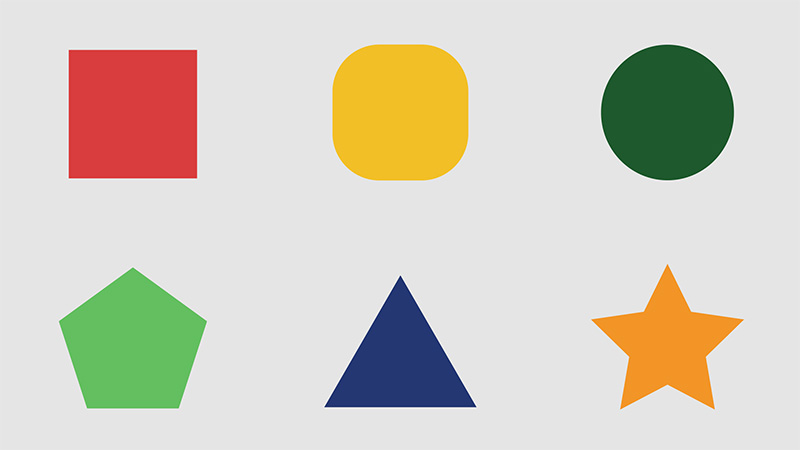
この記事では、シェイプツールの基本を初心者の方にもわかりやすく解説します。
それでは、どうぞ!
シェイプツールとは
シェイプツールは、コンポジションパネルに図形を描くためのツールです。
アイコンを長押しすると「長方形ツール」「角丸長方形ツール」「楕円形ツール」などが選択できます。
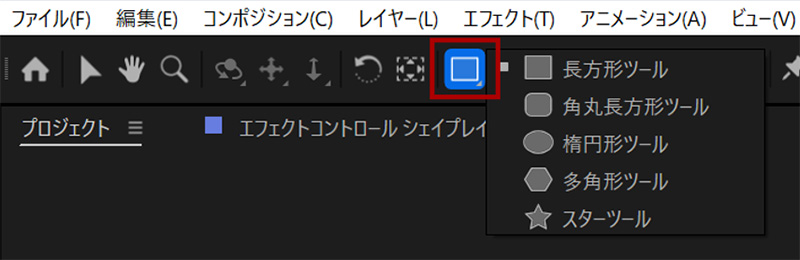
または、アイコンを選択した状態で「Q」キーを押すとひとつずつ切り替わります。
これらを使って、単純な図形から複雑な図形まで幅広い図形を描くことが可能です。
シェイプの作成方法
まず、パネルの空いている部分をクリックするか、「F2」キーを押してすべてのレイヤーの選択を外しておきます。
次に、アイコンをダブルクリックするかコンポジションパネル上で対角線上にドラッグするとシェイプが作成できます。
| ✅作成時のポイント(ダブルクリック) ・コンポジションサイズのシェイプが作成される ・Shiftキーを押しながらダブルクリック→正円や正方形が作成される |
| ✅作成時のポイント(ドラッグ) ・Shiftキーを押しながらドラッグ→正円や正方形が描ける/多角形の回転を防げる(Shiftキーは最期に放す) ・Ctrl/Commandキーを押しながらドラッグ→図形の中心を軸に描ける(Ctrl/Commandキーは最期に放す) ・Alt/Optionキーを押しながらドラッグ→パスがベジェパスになる(Alt/Optionキーは途中で放してもOK) |
ツールバーのベジェパスにチェックを入れると、最初からベジェパスでシェイプを作成できます。

長方形ツール
長方形、正方形を描くときに使います。
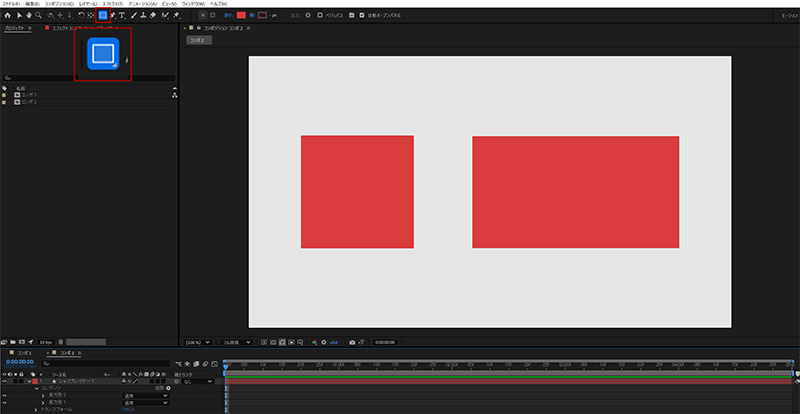
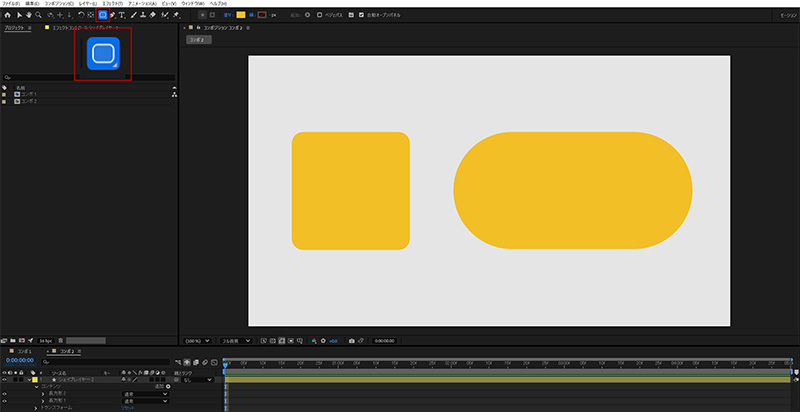
角丸長方形ツール
角丸長方形、角丸正方形を描くときに使います。
✅描画中のポイント(マウスボタンを放す前)
・上下の矢印キーで角の丸みを増減
・左右の矢印キーで角の丸みを最大/最小
楕円形ツール
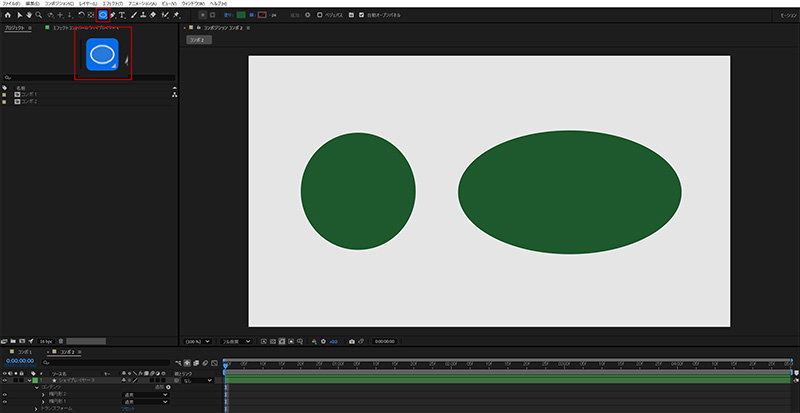
楕円形、正円を描くときに使います。
多角形ツール
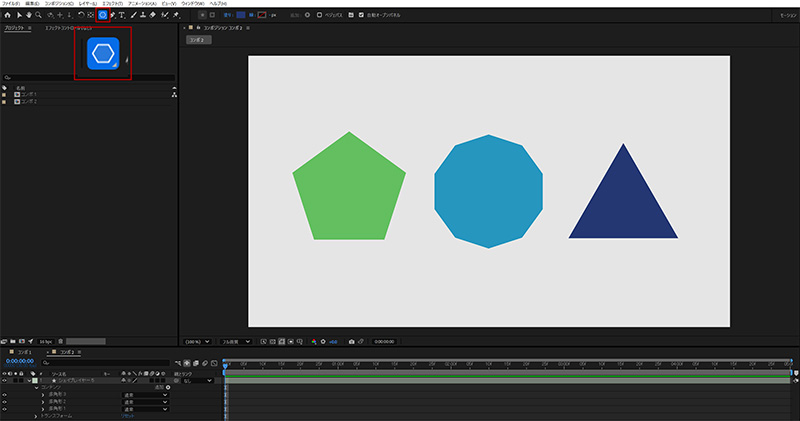
多角形を描くときに使います。
✅描画中のポイント(マウスボタンを放す前)
・上下の矢印キーで頂点を追加/削除
・左右の矢印キーで外側の丸みを増減
スターツール
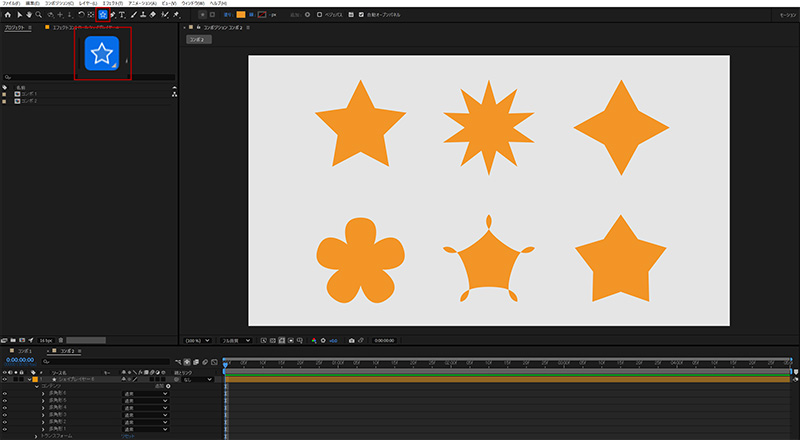
星形を描くときに使います。
✅描画中のポイント(マウスボタンを放す前)
・上下の矢印キーで頂点を追加/削除
・左右の矢印キーで外側の丸みを増減
・Page Up/Page Downキーで内側の丸みを増減
シェイプ作成時に気をつけるポイント
シェイプを作成するときに、個人的に気をつけているポイントをあげてみます。
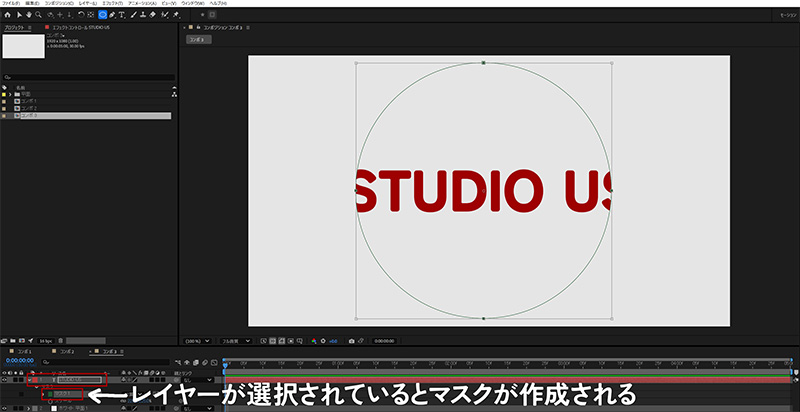
1つ目は、「シェイプをつくったつもりが、マスクができていた」というものです。
シェイプレイヤー以外のレイヤーが選択された状態で描くと「マスク」が作成されます。
✏️マスクについて詳しく知りたい方はこちらの記事をご覧ください!
マスクの基本と調整方法|初心者向けやさしい解説ガイド
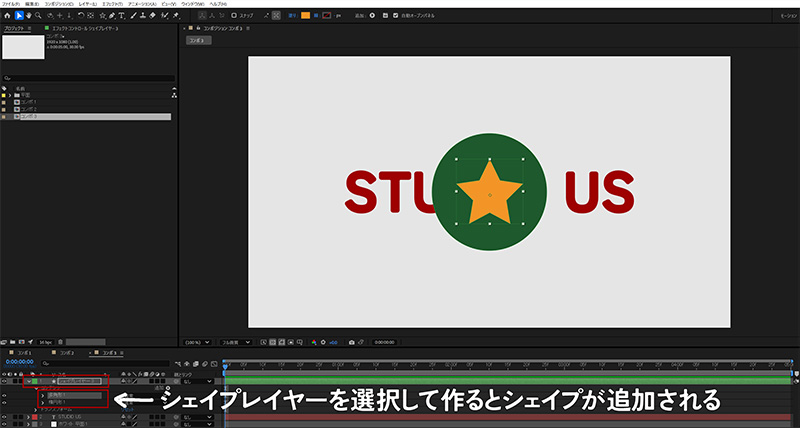
新規でシェイプを作成する場合は、何も選択していない状態で作成し
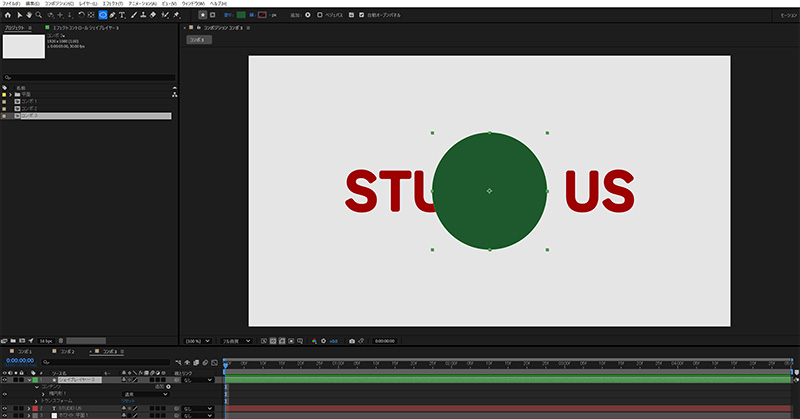
シェイプレイヤーの中に追加でシェイプを作成したい場合は「シェイプレイヤー」を選択しましょう。
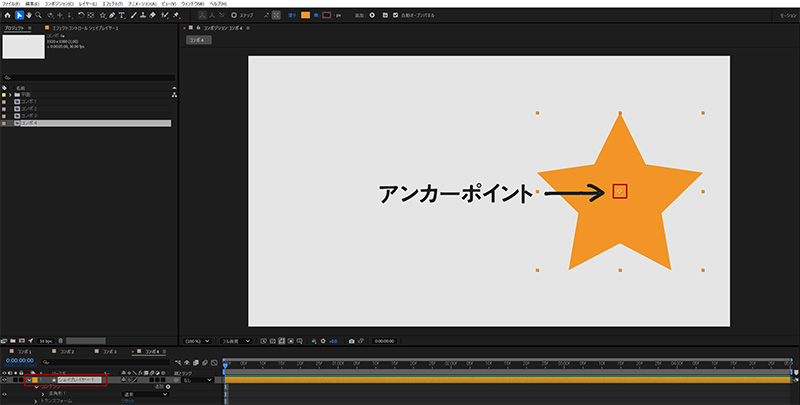
2つ目は、「シェイプレイヤーのアンカーポイントが中心からズレていた」というものです。
シェイプを作成した直後は、「パス」が選択されています。

このまま選択ツールで動かすと、パスが動くので、シェイプの中心とレイヤーのアンカーポイントがズレます。
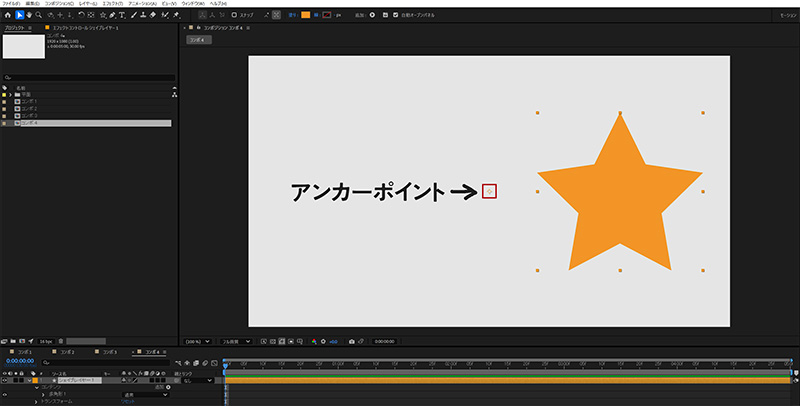
シェイプを作成した後に、シェイプレイヤーを選択してから動かしましょう。
✏️アンカーポイントについてはこちらの記事がオススメです!
アンカーポイントって何?基本と移動方法を初心者向けに解説
✏️シェイプレイヤーのパスについて知りたい方はこちら!
初心者向け|シェイプレイヤーの3つの位置の違いを解説します!
まとめ
・Shiftキーを押しながら作成すると「正円」「正方形」がつくれる
・新規でシェイプをつくる場合は何も選択していない状態でつくる
・シェイプレイヤー以外を選択した状態でつくると「マスク」になる
基本を押さえておくと、シェイプ作成もスムーズになります。
ぜひ、実際に手を動かしながら確認してみてください。