


After Effectsでレイヤーに動きをつける際、多くの場合はレイヤーの「トランスフォーム」にキーフレームを打っているのではないでしょうか。
しかし、テキストレイヤーには表現を劇的に変える強力な機能「アニメーター」が備わっています。
仕組みが少し複雑なため敬遠されがちですが、この二つの違いを理解すると、制作の効率とクオリティが格段に向上します。
今回は、テキストレイヤーの「トランスフォーム」と「アニメーター」の違いについて解説します。
制御の単位:「かたまり」か「バラバラ」か
もっとも大きな違いは、「何を最小単位として動かすか」にあります。
▶️トランスフォーム
位置、スケール、回転などを変更すると、レイヤー全体がひとかたまりで動きます。
画面外からテキスト全体がスライドしてくるような、シンプルな動きに適しています。
▶️アニメーター
テキスト内の「文字」「単語」「行」といった細かい単位で個別に制御できます。
一文字ずつ不透明度が上がる「タイピング風」や、文字が順々に跳ねるような演出は、アニメーターなしでは非常に面倒な作業になります。
【図1】アニメーターによるバウンズアニメーション
アンカーポイント: 起点がどこにあるか
なぜアニメーターでは文字単位の制御が可能なのでしょうか。
それは、アニメーションの「起点(アンカーポイント)」の考え方が異なるからです。
【図2】アンカーポイントの種類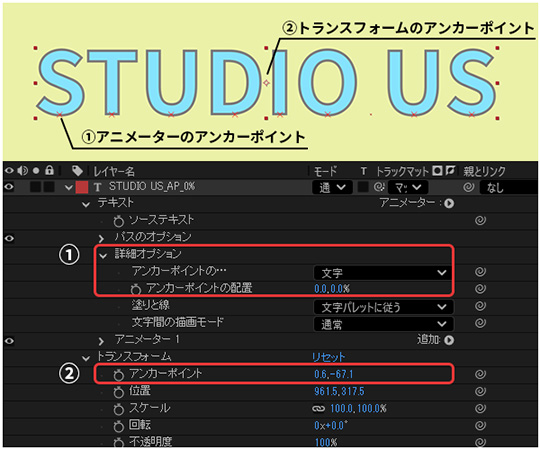
▶️トランスフォーム
レイヤーに対して一つだけ存在するアンカーポイントを基準に動きます。
▶️アニメーター
テキストレイヤーには、各文字ごとにアンカーポイントが存在します。
「詳細オプション」の「アンカーポイントのグループ」もしくは「アンカーポイントの配置」をクリックすると、文字の下部に小さな「×印」が現れます。
これはアニメーターを追加して初めて機能する基準点です。
この×印を軸に動かすことで、「各文字のセンターを軸に一文字ずつ回転させる」といった複雑な挙動が容易に実現できます。
【図3】アンカーポイントの配置の違い
💡アンカーポイントについて詳しく知ろう!
アンカーポイントって何?基本と移動方法を初心者向けに解説
「位置」と「アンカーポイント」の違いをアニメーション付きでやさしく解説!
プロパティの豊富さと「重ね掛け」
動かせる項目の数と、それらを組み合わせる柔軟性にも差があります。
▶️トランスフォーム
標準的な5項目(位置・スケール・回転・不透明度・アンカーポイント)に限定されています。
▶️アニメーター
基本項目以外にも、「文字間隔(トラッキング)」「塗り・線の色」「文字のゆらぎ(ウィグル)」など、多彩なプロパティを操作できます。
さらに、一つのレイヤーに複数のアニメーターを「重ね掛け」できるため、「ランダムにゆれながら現れ、一文字ずつ消えながら落ちていく」といった複合的な演出も自由自在です。
【図4】アニメーターを組み合わせたアニメーション
まとめ:トランスフォームとアニメーターの3つの違い
▶️制御単位の違い
トランスフォームは「レイヤー全体(ひとかたまり)」、アニメーターは「文字・単語・行単位」で動かせる。
▶️アンカーポイント(起点)の違い
トランスフォームは「レイヤーに1つ」の基準点、アニメーターは「各文字ごと」に独立した基準点を持つ。
▶️拡張性の違い
トランスフォームは基本5項目のみだが、アニメーターは色や字間・ウィグルなど多彩な設定を「重ね掛け」できる。
ご興味をお持ちの方は、下記よりお気軽に「個別相談」にお申込みください。