
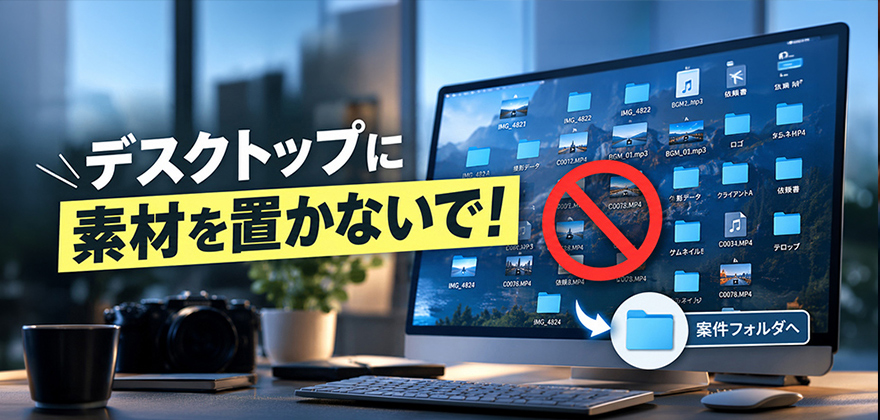

デスクトップがフォルダ、ファイルだらけになっていませんか?
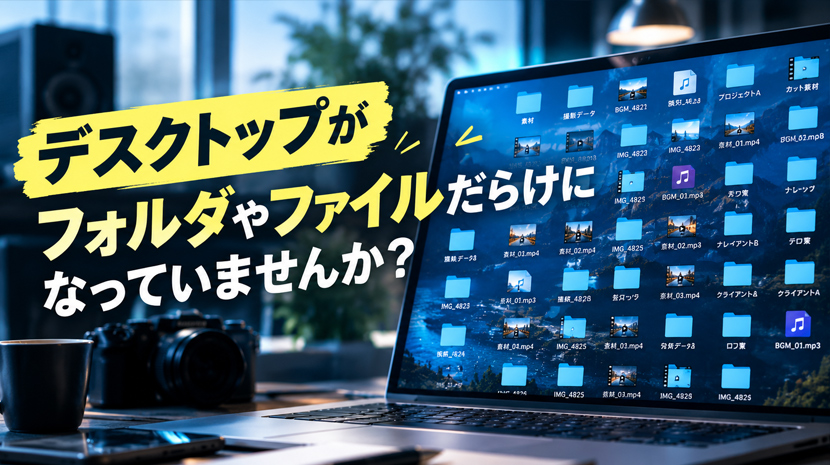
撮影データを取り込んだら、とりあえずデスクトップへ。BGMをダウンロードしたら、それもデスクトップへ。気づけば画面がアイコンで埋まり、目的の素材を探すだけで数分かかっていませんか?
実はデスクトップは、動画編集の素材置き場として、非常に不向きです。今回は動画編集者がデスクトップに素材を置いてはいけない4つの理由を紹介します。
理由①Premiere(動画編集ソフト)で「メディアオフライン」になる
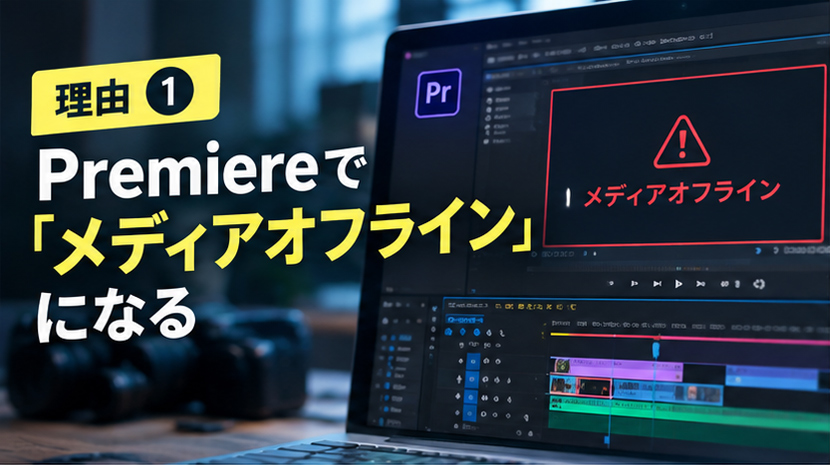
デスクトップの素材をそのまま読み込んで編集し、あとで片付けのために別のフォルダへ移動したとします。そうすると、Premiere(旧Premiere Pro)等の動画編集ソフトは、素材の場所を見失い「メディアオフライン」と表示されてしまいます。
Premiereは素材そのものではなく、素材が保存されている場所を覚えて編集しているからです。「メディアをリンク」で直すこともできますが、素材が多いとかなりの手間です。素材は読み込む前に、案件ごとのフォルダへ入れておくのが鉄則です。
🔍さらに、納品先のパソコンでもメディアオフラインにしないためには、「プロジェクト管理」特有のルールがあります。こちらの記事で学べます。
ファイル収集とプロジェクトマネージャーの完全整理|納品とバックアップの正解とは?
理由② クラウド同期で容量がすぐいっぱいになる
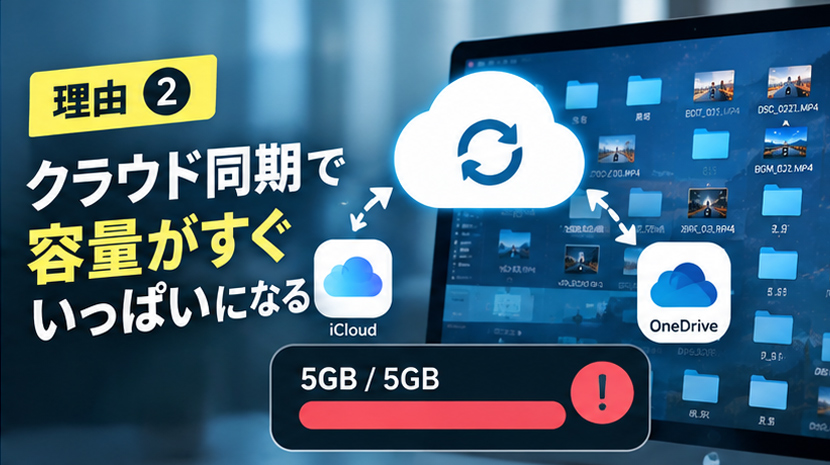
Macの「デスクトップと書類フォルダ」のiCloud同期や、WindowsのOneDriveのバックアップがオンになっていると、デスクトップのファイルは自動でクラウドに送られます。
動画素材は1本で数GBになることも珍しくありません。無料プランの容量は5GBなので、素材を数本置いただけで容量オーバーになります。同期中はネット回線も使われるので、パソコンの動作が重く感じることもあります。
理由③ 画面共有でクライアントの案件名が見えてしまう
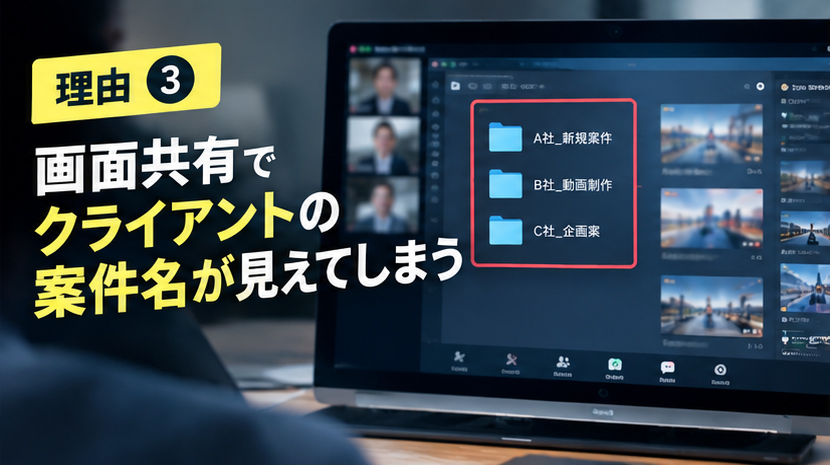
普段からノートPCを使っている方は、シングルモニターでの利用が多いと思いますが、Zoomなどでの打ち合わせ中に画面共有をすると、デスクトップがそのまま相手に映ります。別のクライアント名が入ったフォルダや公開前の映像のサムネイルが見えてしまうのは、守秘義務の面で大きなリスクです。
理由④ 探す時間が、プロとして致命的なムダになる
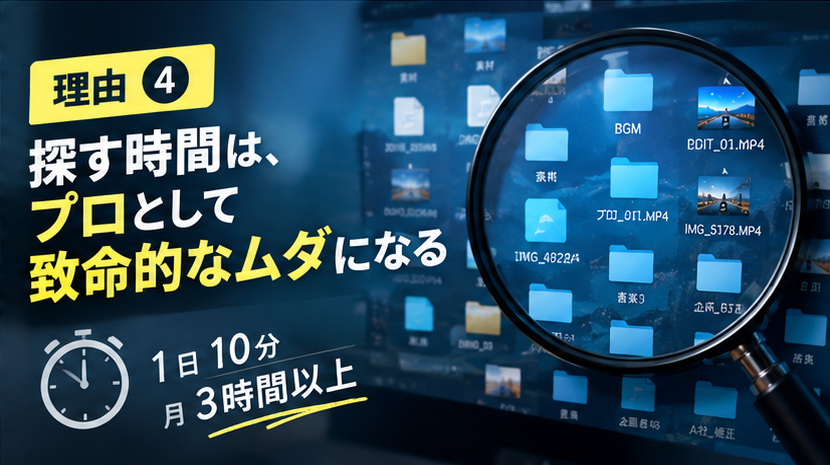
アイコンが並んだデスクトップでは、目で1つずつ探すしかありません。1回は30秒でも、仮に1日20回探せば10分。月20日の作業なら、1か月で3時間以上を探し物に使っている計算です。
フリーランスの動画編集者は、自分の時間を売って仕事をしています。探し物の時間は誰にも請求できません。納期が迫ったときほど、この数分が大きな差になります。探す時間を減らすことは、そのまま稼ぐ力を上げることなのです。
デスクトップは「今日の作業台」と考えよう
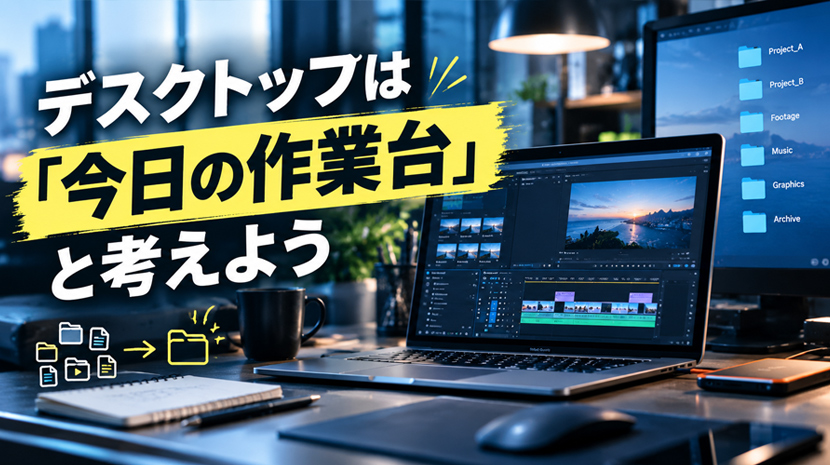
おすすめは、デスクトップを一時的な作業台として使うことです。
✏️ 素材は、Premiereに読み込む前に案件フォルダへ移す
✏️ よく開く案件フォルダは、ショートカット(Macはエイリアス)だけを置く
まとめ:置き場所を決めることが整理の第一歩
ファイル管理、フォルダ管理はプロジェクト管理の第一歩です。データの整理というと、フォルダの作り方に目が向きがちですが、最初にやるべきは、デスクトップに素材を置かないと決めることです。これだけでメディアオフラインや容量不足のトラブルを防げます。
案件フォルダの中をどう分けるかは、こちらの記事で詳しく紹介しています。
動画クリエイター必見!膨大なデータを制する、鉄壁のデータ管理術
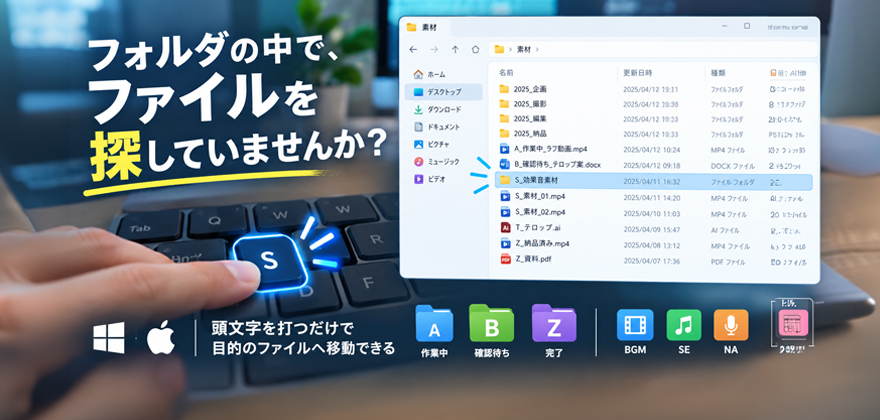
但し、定期的にデスクトップを片付けても、案件フォルダの中にファイルが増えれば、また探す時間が発生してしまいます。そこで、次回は「ファイル名の頭文字をそろえるだけ」で目的のフォルダへ一瞬で移動できる、ファイル名の付け方を紹介します。お楽しみに!
ファイル名の付け方は「頭文字」がコツ|キーを1つ押すだけで目的のフォルダへ瞬時にアクセス