

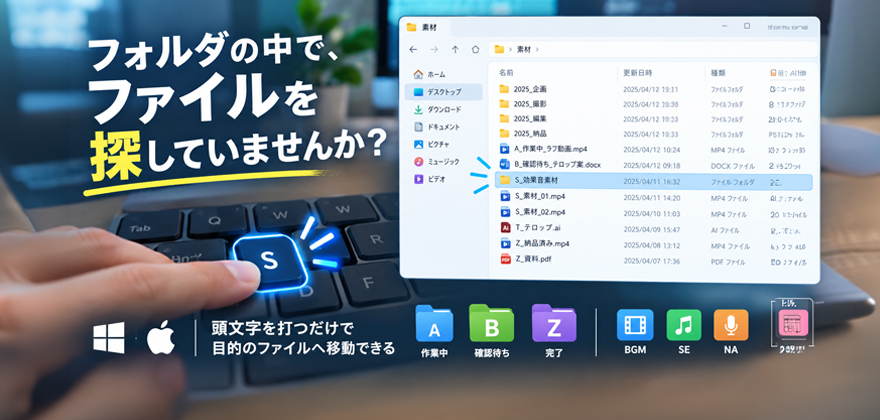

フォルダの中で、ファイルを探していませんか?
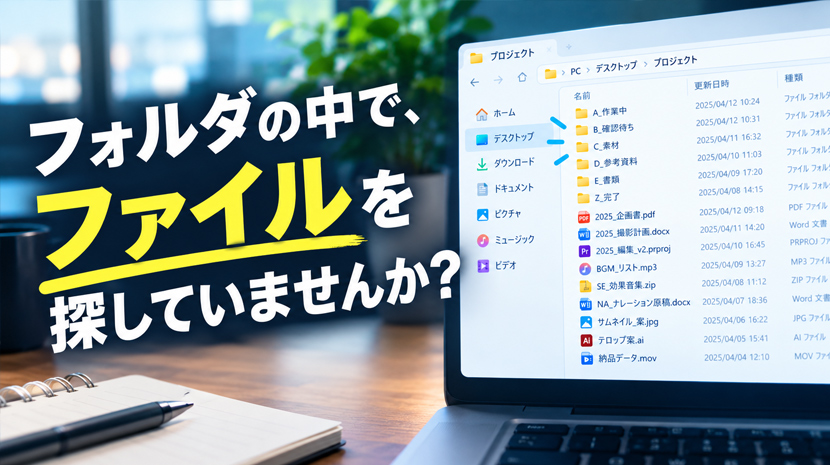
仕事の資料、写真、動画の素材。フォルダの中にファイルが増えるほど、目的のものを探すのに時間がかかります。マウスでスクロールしながら、名前を1つずつ目で追っているなら、それは毎日少しずつ時間を失っている状態です。
そこで今回は、キーを1つ押すだけで目的のファイルへ移動できるファイル名の付け方を紹介します。動画編集に限らず、パソコンで仕事をするすべての人に役立つ方法です。
WindowsもMacも、頭文字を打つだけで移動できる
フォルダを開いた状態で、キーボードの「S」を押してみてください。「S」で始まるファイルやフォルダが自動で選ばれます。WindowsのエクスプローラーでもMacのFinderでも使える、パソコン標準の機能です。
2文字以上を素早く続けて打つと、「SA」で始まるもの、というように目的の名前にさらに近づけます。
この操作は、アプリでファイルを「開く」ときの画面でも使えます。たとえば動画編集ソフトのPremiere(旧Premiere Pro)で素材を読み込むとき(Ctrl+I/Command+I)に開く画面でも、同じように頭文字で移動できます。
✏️ フォルダの中を一度クリックしてから打つ
✏️ ファイル名の変更中は使えない
頭文字のルールを決めよう
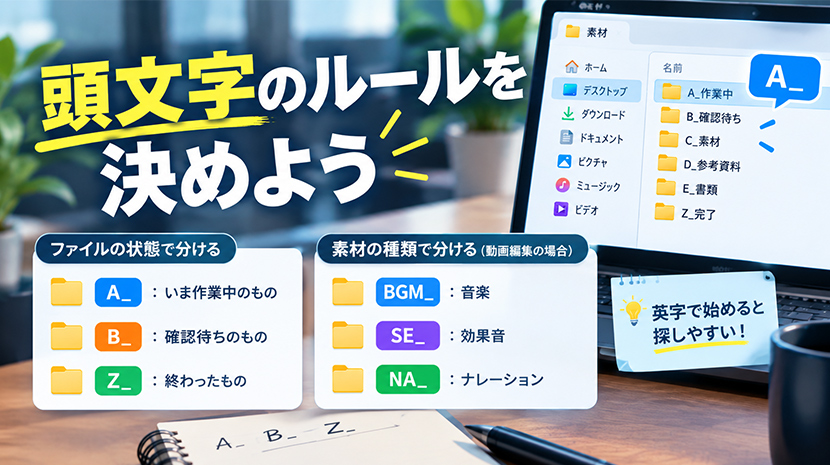
この機能を活かすには、ファイル名の頭をそろえておくことが大切です。まずは、ファイルの状態で頭文字を分ける方法がおすすめです。
✏️ B_:確認待ちのもの
✏️ Z_:終わったもの
作業中のものは「A」を押せばすぐに出てきます。終わったものは「Z」で始まるので、一覧の下の方へ自然に移動します。
動画編集なら、素材の種類で分ける
動画編集のように素材の種類が多い作業では、種類ごとに頭文字を決めると便利です。たとえば音楽は「BGM_」、効果音は「SE_」、ナレーションは「NA_」とつけておけば、効果音がほしいときは「S」を押すだけです。
日本語で始まる名前は探しにくい
「請求書.pdf」のように日本語で始まる名前は、頭文字で探せません。「s_請求書.pdf」のように、頭の部分だけでも英字にしておくと、ぐっと探しやすくなります。
番号をつけるコツと探し方のコツ
上級編として、「01_」「02_」のように番号の前に「0(ゼロ)」をつけてフォルダ内の並び順を決める制作者が多いです。そして、2桁のフォルダ数に対等するために、どれも「0」から始まる形にするケースがありますが、その場合「0」を押すだけでは区別できません。この場合は「0」「2」と素早く続けて打つのがコツです。これはローマ字の組み合わせでも同じす。例えば頭文字のSの次に「SA/SB/SC/SD/SE」などが並ぶ場合は、「SE」と素早く続けて打つことで、「SE」のフォルダにアクセスできます。
まとめ:頭文字をそろえるだけで、探す時間は減らせる
ファイル名の頭をそろえるのは、今日からすぐにできる整理のコツです。キー1つで目的のファイルにたどり着ければ、探す時間のムダをぐっと減らせます。
前回の記事はコチラ🔍
動画編集者のフォルダ整理術|デスクトップに素材を置いてはいけない4つの理由
動画編集の案件フォルダをどう分けるかは、こちらの記事で詳しく紹介しています。
動画クリエイター必見!膨大なデータを制する、鉄壁のデータ管理術