

皆さんは、Illustratorで作成した素材をどうやって動画編集ソフト用に書き出していますか?
アイコン、テロップベース、背景、小物……。これらを一つひとつ書き出していたら、素材が増えるたびに作業が止まってしまいます。
そこで活用したいのが「アセットの書き出し」パネルです。
今回は、動画素材を効率的に書き出すための基本操作と、トラブルを防ぐ設定のコツを紹介します。
ドラッグ&ドロップで一瞬!素材登録から書き出しまでの基本
「アセットの書き出し」の手順は驚くほど簡単です。
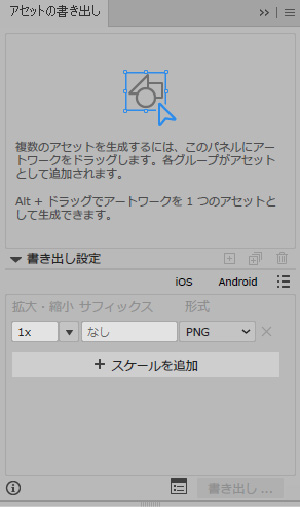
▶️パネルを表示
上部メニューの「ウィンドウ」>「アセットの書き出し」をクリックしてパネルを開きます。
✔️ツールバーの「アセットの書き出し」 をクリックでも開きます。
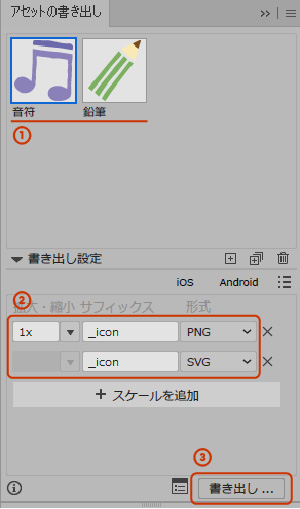
【図1】アセットの書き出しパネル
▶️素材を登録
書き出したいパーツを選択し、パネル内へドラッグ&ドロップします。
【図2】アセットに登録
💡 ポイント:バラバラに登録されないための注意点
✔️複数のパーツで構成されたイラストは、必ず Cmd+G (Ctrl+G) でグループ化してから登録しましょう。
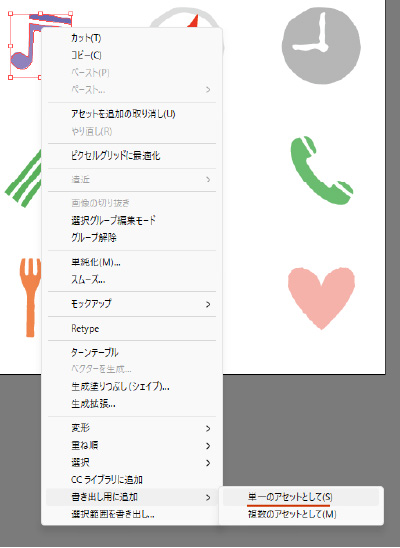
✔️グループ化をしていない場合は、右クリックから「書き出し用に追加」>「単一のアセットとして」を選択すれば、ひとつの素材として登録されます。
【図3】単一のアセットとして登録
▶️名前の確定
パネル内の名称(デフォルトの「アセット1」など)をダブルクリックして変更します。
ここで設定した名前がそのままファイル名になるため、動画編集ソフト側で管理しやすい名前にしましょう。
💡 ポイント:サフィックス(接尾辞)の設定
設定欄に「_01」や「_icon」などと入力すると、ファイル名の末尾に自動で追記されます。
▶️形式を選んで書き出し
パネル内で書き出すファイル形式(PNGやSVGなど)を選び、「書き出し」ボタンを押します。
書き出し先のフォルダーを選択すると、「書き出し設定」のファイル形式で、すべて書き出されます。
💡 ポイント:一括書き出しする場合
Cmd (Ctrl) キーを押しながら対象を選びましょう。
連続するアセットは、最初のアセットを選択した後、Shiftを押しながら最後のアセットを選択します。
【図4】アセットの書き出し手順
アートボード単位の出力も可能!「スクリーン用に書き出し」
パネル下部の「スクリーン用に書き出しダイアログを開く」ボタン を押すと、より詳細な設定画面が開きます。
✔️上部メニューの「ファイル」>「書き出し」>「スクリーン用に書き出し」でも同じ画面が開きます。
【図5】スクリーン用に書き出し
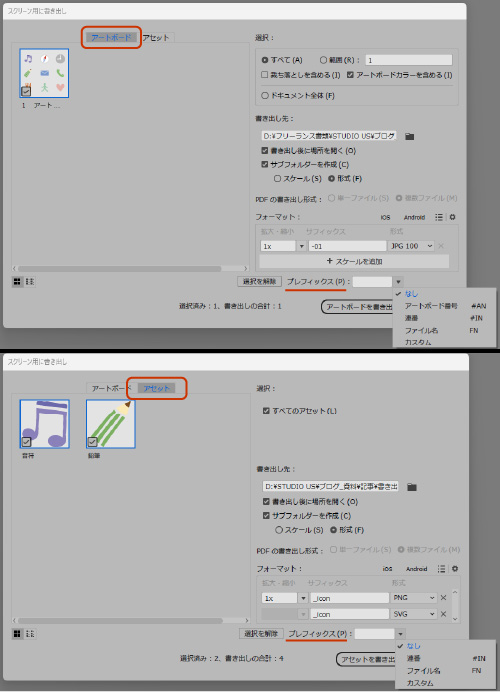
▶️アートボードタブ
アートボードに配置したデザイン全体をそのまま書き出します。
💡 ポイント:アートボードの活用例
動画制作に欠かせない「絵コンテ」を、私はIllustratorで作成しています。
アートボード単位でシーンを管理しておけば、一括出力してExcelなどの絵コンテ用ファイルに画像を貼り付ける作業がスムーズになります。
▶️アセットタブ
登録した個別のパーツを書き出します。
▶️プレフィックス(接頭辞)
ダイアログ内では、「サフィックス(接尾辞)」とは別に「プレフィックス(接頭辞)」も設定可能です。
出力ファイル名の先頭に、アートボード番号、連番、ファイル名、またはカスタム文字列を自動追記させる事ができます。
【図6】プレフィックスとサフィックス
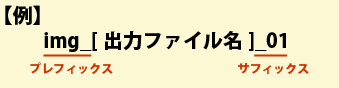 ✔️出力ファイル名は各アートボード、またはアセットの名称になります。
✅アートボードについて知りたい方は、こちらの記事がおススメです。
2026年最新機能も解説|アートボードを使いこなして効率アップ!デザインにおける3つの活用術
動画編集でのトラブル回避!ファイル形式とスケールの選び方
「画像がボケる」「背景が透明にならない」といったトラブルを防ぐため、ファイル形式の使い分けを理解しておきましょう。
▶️ファイル形式の使い分け
よく使われるファイル形式「PNG」「JPEG」「SVG」の特徴とメリット、書き出し時の注意点です。
| 形式 | 特徴とメリット | 注意点 |
|---|---|---|
| PNG | 背景を透明にできる。グラデーションやボカシも美しく再現。 キャラ、ロゴ、テロップ、アイコンなどの素材にもおすすめ。 | グラデーションや複雑な画像では、JPEGよりファイルサイズが大きくなる傾向がある。 拡大しすぎるとエッジがボケる。 |
| JPEG | ファイルサイズが圧倒的に軽い。 人物や風景など、高解像度の写真素材に最適。 | 背景を透明にできない。 エッジにモヤモヤしたノイズがでやすく、パキっとしたイラストには不向き。 |
| SVG | 拡大しても劣化しないベクター形式。ロゴやアイコン、アニメーションを作成するのに適している。 CanvaなどAdobe以外のツールとも相性が良く、汎用性が高い。 | Illustrator独自の複雑なグラデーションや特殊効果(ドロップシャドウやメッシュなど)が正しく再現されず、見た目が変わってしまうことがある。 |
💡 ポイント:ベクター形式のAIファイルとSVG、どっちを選ぶ?
SVGは汎用的で便利ですが、Adobe製品間の連携においては、レイヤー構造の保持や色の再現性が優れているAIファイルのほうが圧倒的に有利です。
After Effectsでは「AIファイルをそのまま読み込む」ことをおすすめします。
✅AIファイルをAfter Effectsに読み込む方法を知りたい方は、こちらの記事がおススメです。
初心者向け|Illustratorのパスをアフターエフェクトで使う方法をやさしく解説
▶️「拡大・縮小」設定でボケを回避する
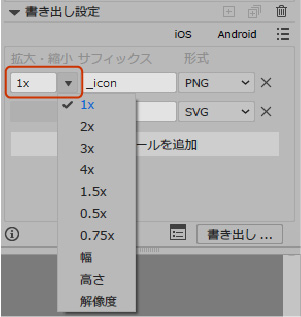
動画内で素材をズームアップして使う予定があるなら、書き出し設定の「拡大・縮小」を 2x(2倍)や4x(4倍) に設定しましょう。
元データがベクター素材なら、大きく書き出しても画質は鮮明なまま。これで4K動画の編集にも耐えうる高品質な素材になります。
【図7】書き出し設定の「拡大・縮小」
さらに効率化するTips
▶️各ファイル形式のカスタマイズ
パネルの右上にあるハンバーガーメニュー の「形式の設定…」より、各ファイル形式のデフォルト設定を細かくカスタマイズできます。
【図8】形式の設定 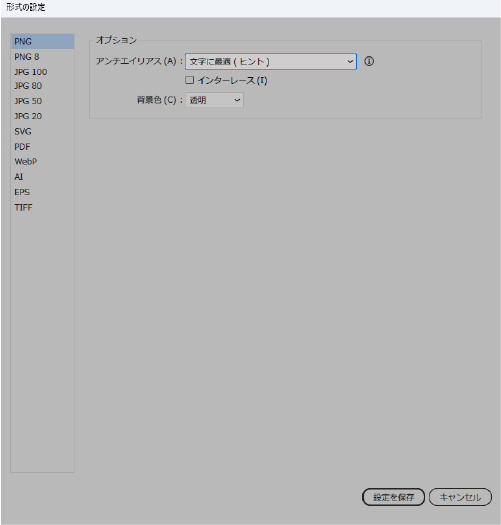
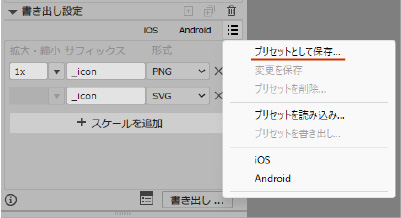
▶️プリセットとして保存
よく使う「倍率」や「形式」の組み合わせは、設定を保存して使い回しましょう。
【図9】プリセットとして保存
まとめ:アセットの書き出しのポイント
▶️動画素材の書き出しの効率化
「アセットの書き出し」パネルへ素材をドラッグ&ドロップするだけで、素材の管理・書き出しが楽になります。
▶️アセットとアートボードの使い分け
パーツ単位なら「アセット」、デザイン全体なら「アートボード」で書き出しましょう。
▶️素材管理のコツ
パネル上で名前を確定させ、「プレフィックス」「サフィックス」を活用して素材の命名規則を統一しましょう。
▶️適切なファイル形式を選択
素材の用途によって、適切なファイル形式と倍率で書き出しましょう。