



Illustratorで図形を結合したり、くり抜いたりするときに欠かせない「シェイプ形成ツール」と「パスファインダー」。
「シェイプ形成ツールが便利すぎて、パスファインダーの出番がなくなった」
「いつもパスファインダーばかり使っている」
そんな方も多いのではないでしょうか?
しかし、この2つの機能は、それぞれの得意分野を理解して1つのイラストの中で使い分けると、制作スピードと修正のしやすさがアップします!
今回は、イラストを作りながら、2つのツールをどう組み合わせて使うのか、ひとつの例としてワークフローを解説します!
今回作るイラスト
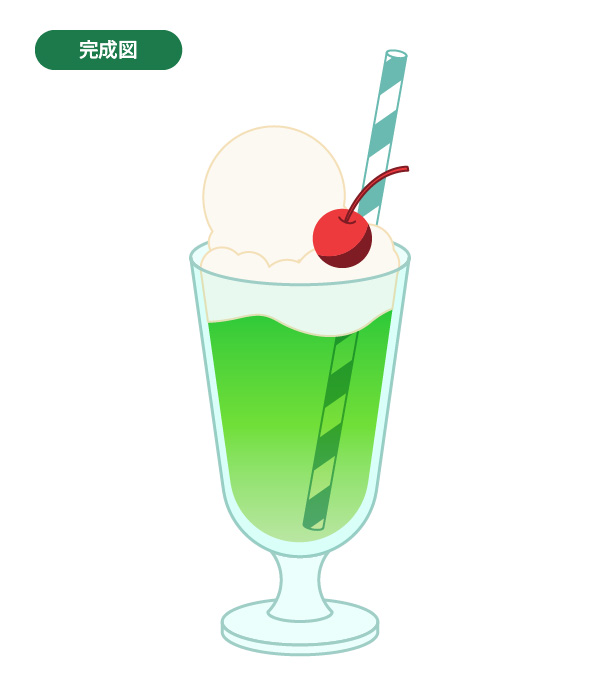
今回作成するのは、夏にぴったりの「レトロなクリームソーダ」です。
グラス・ソーダ・クリーム・アイスクリーム・チェリー・ストローの6パーツで構成されています。
それぞれのパーツ制作にシェイプ形成ツールとパスファインダーを使い分けます。
【図1】完成図
2つのツールの違い
制作の前に、それぞれの機能の違いを見ていきましょう。
▶️シェイプ形成ツール( )
)
ドキュメントウィンドウのドラッグ操作でリアルタイムに結合・削除を確認できます。
直感的な操作で、形を見ながら調整したいときに最適です。
【図2】シェイプ形成ツール
▶️パスファインダー( )
)
パネルのボタン一発で合体・型抜きなどを実行します。
複数オブジェクトへの一括処理が得意で、効率重視の場面に向いてます。
【図3】パスファインダー
✏️パスファインダーの2つの動作モード:パスファインダーには、ボタンをそのままクリックする通常操作と、Option(Alt)キーを押しながらクリックする「複合シェイプ」モードがあります。
この2つは見た目の結果が同じでも、内部の扱いがまったく異なります。
| 通常クリック | 破壊編集操作が即座に確定し、元のオブジェクトは結合・削除されて新しいパスに変換される。取り消しはできるが、あとから個別に修正する手段はない。 |
| Option(Alt)+クリック | 非破壊編集の複合シェイプが作成され、元のオブジェクトはグループ内に保持される。いつでも再編集・解除・ネストが可能。 |
クリームソーダの制作フロー
では、さっそく制作を進めていきましょう!
▶️下準備:パーツを描く
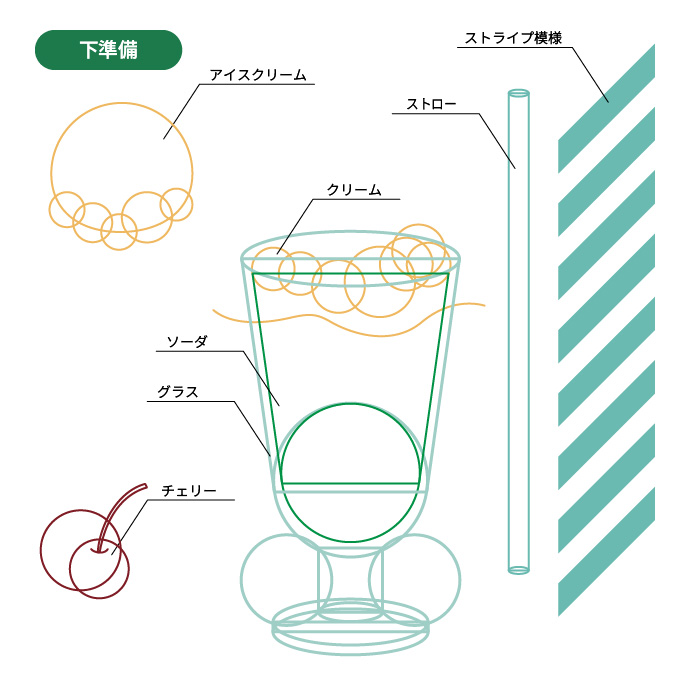
グラス・クリーム・アイスクリーム・チェリー・ストローそれぞれの輪郭を、円や長方形などの基本シェイプで描きます。
重なり合う円でクリームのもこもこ感を表現するのがポイントです。
ソーダはグラス胴体を90~95%の大きさで複製すると良いでしょう。
【図4】下準備
▶️グラスの形成:シェイプ形成ツール
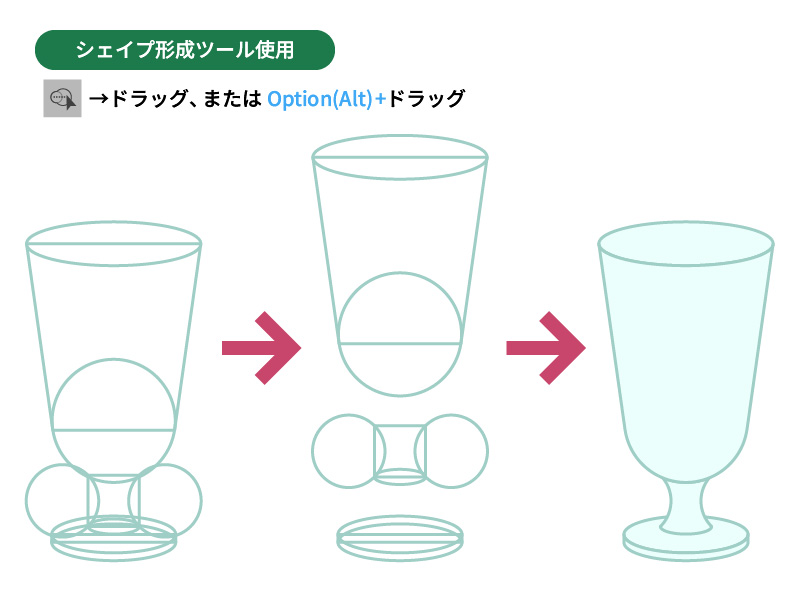
グラスの胴体・脚・台座を構成する複数の図形を選択し、シェイプ形成ツールで結合する領域をドラッグ、不要な領域をOption(Alt)+ドラッグで削除します。
各パーツのグループを表示(Option(Alt)+Ctrl+3)・非表示(Ctrl+3)で切り替えると形成しやすいです。
【図5】グラスの形成
▶️ストライプ柄ストローの形成:シェイプ形成ツール
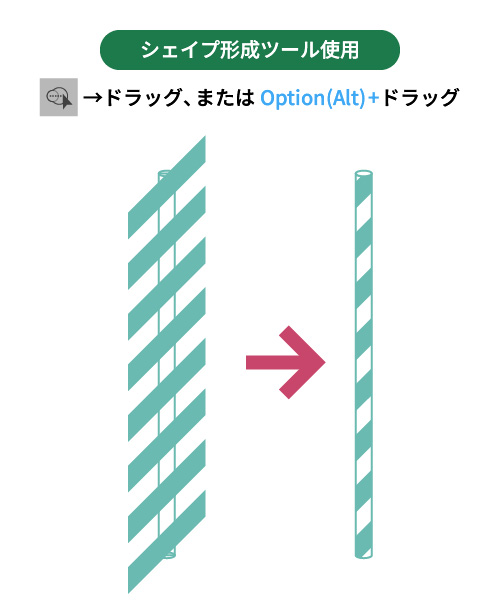
縦長の筒と斜めストライプ柄を重ね、シェイプ形成ツールで筒の外側にはみ出た部分をOption(Alt)+ドラッグで削除します。
ストローの両端はドラッグで結合します。
【図6】ストライプ柄ストローの形成
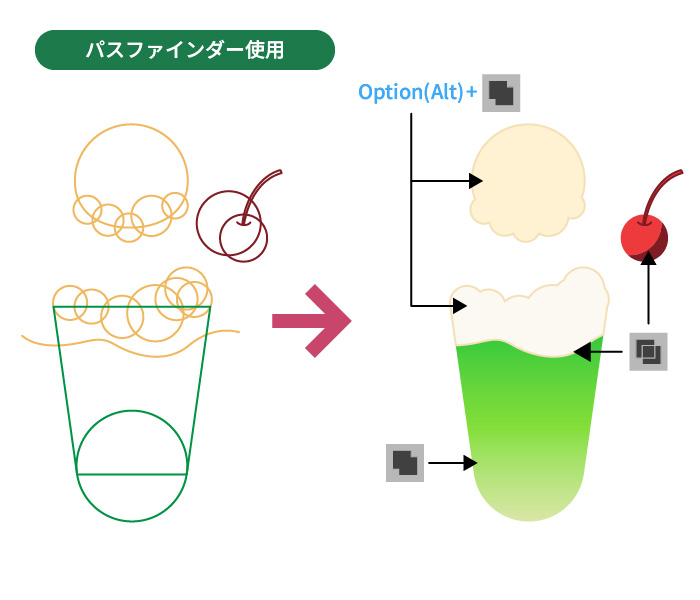
▶️ソーダ・チェリーの形成:パスファインダー(通常)
グラスの輪郭は確定済みのシェイプなので、ここでは破壊編集でシンプルに処理します。
ソーダの領域のシェイプを選択し、「合体」をクリックします。
次に1本の線を使ってソーダとクリームの領域に分けます。線とソーダを選択し、「分割」をクリックします。
ソーダはグラデーションツール(G)で色付けをしてください。
チェリーは本体と影用のふたつの円を選択し、「分割」をクリックして不要な部分を削除します。
▶️クリーム・アイスクリームの形成:パスファインダー(複合シェイプ)
もこもこした円の集合に対して、Option(Alt)+「合体」で複合シェイプを作成します。
元の円がそれぞれ保持されているため、あとからひとつひとつの位置を動かしてシルエットを微調整できます。
クリームの形はデザインによって変えたくなるケースが多いため、非破壊のまま形成できる複合シェイプが向いています。
【図7】ソーダ・チェリー・クリーム・アイスクリームの形成
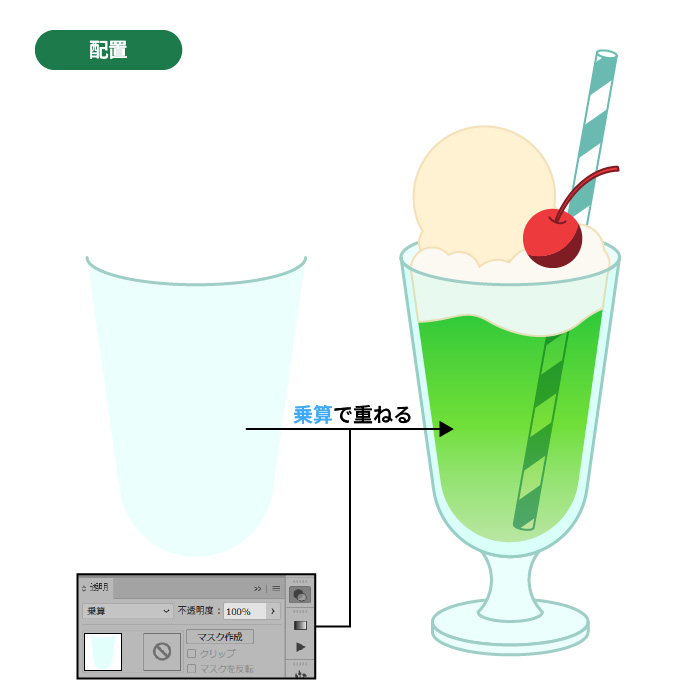
▶️配置:乗算で重ねてガラス感を演出
各パーツの前後関係を考えながら配置して完成です。
ふちのラインは、楕円を複製して下半分を利用するといいですよ。
ソーダも乗算モードにするとストローが透けて見えるようになります。
【図8】配置
☝️いかがでしたか?
余裕があれば、ソーダ内に氷や炭酸を加え、塗りブラシツール(Shift+B)でアイスクリームに影を描くと、より立体感が出て美味しそうになりますよ!
【図9】仕上げ

まとめ:3つの使い分けが制作効率を上げる
今回のポイントは3つです。
シェイプ形成ツールは「見ながら削る」直感操作、パスファインダー通常クリックは「確定でよい箇所の一括処理」、そしてOption(Alt)+パスファインダーによる複合シェイプは「あとで直せる非破壊編集」と、それぞれ役割が異なります。
特に複合シェイプは、試作段階や修正が想定される箇所でこそ力を発揮します。
元オブジェクトの保持・ネスト・解除という3つの特性を意識して使うことで、手戻りを大幅に減らせます。
ぜひ3つのツールを使い分けて、お気に入りのイラストを作ってみてください!