
Premiereのトラックと同じ|Photoshopの「レイヤー」の働き
Photoshopで挫折する人の多くはこのレイヤーでつまずきます。逆に言えば、レイヤーさえ分かれば、他の機能は応用です。まずこのレイヤーを1分で理解していきましょう!
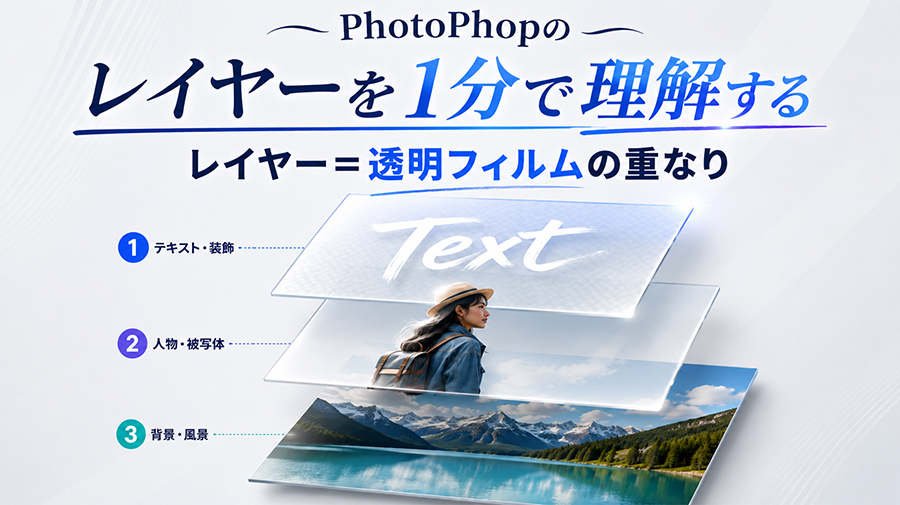
動画編集者の方向けにシンプルに解説しますと「Premiereのタイムラインで、上のトラックほど手前に映る。」このルールはPhotoshopにもあります。それが「レイヤー」です。つまり、「レイヤー」はPremiereのトラックと同じ働きをします。
映像編集の重要ワード!必ず知って欲しいトラックとクリップ
レイヤー=透明フィルムの重なり
レイヤーとは、透明なフィルムの重なりです。アニメのセル画(この記事の最初の画像)をイメージしてみてください。背景を描いた紙の上に絵の具で塗ると、元の画が消えてしまいますよね?そこで、キャラクターを描いた透明フィルムを重ねる。フィルムを重ねることで、上のキャラを動かしても、下の背景は無傷のままです。とても便利ですよね!
動画編集者なら、こう考えればOK!「V2のテロップをいくら動かしても、V1の映像は壊れない」。あれと同じ仕組みです。「1つ1つ上に重ねてデザインしていく」これが、レイヤーの働きです。今回はこちらの2つの画像を重ねていきます。

最初に覚える操作は3つだけ
① 新規レイヤーを作る
レイヤーパネル下の「+」ボタンをクリックするだけ。ちなみに文字ツールや図形は、使った瞬間に自動で新しいレイヤーが作られます。
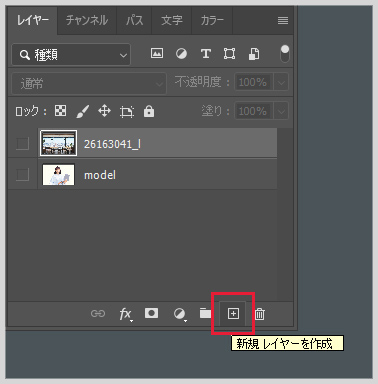
📌 レイヤーパネルが表示されない方は、最上部にあるメニューバーのウィンドウ>レイヤーをクリックで表示されます。
② 表示・非表示を切り替える
各レイヤーの左にある「目」のアイコンをクリック。加工前後を見比べたいとき、要素を一時的に消したいときに使います。削除ではないので、いつでも戻せます。
③ 順番を入れ替える
レイヤーをドラッグして上下に移動するだけ。ここで冒頭のルールを思い出してください。
📌 上にあるレイヤーほど、手前に表示される
まさにPremiereのトラックと同じルールです。
まさにPremiereのトラックと同じルールです。
まとめ:レイヤーが分かれば、次は「画像の切り抜き(被写体を選択)」へ
レイヤーは「元を壊さず、重ねて作る」というPhotoshopの基本思想そのものです。今日の3つの操作だけで、サムネイル作りの土台は完成しています。
次の記事はコチラです!
人物の「切り抜き」を1クリックで!|動画編集者のためのPS入門 #2