
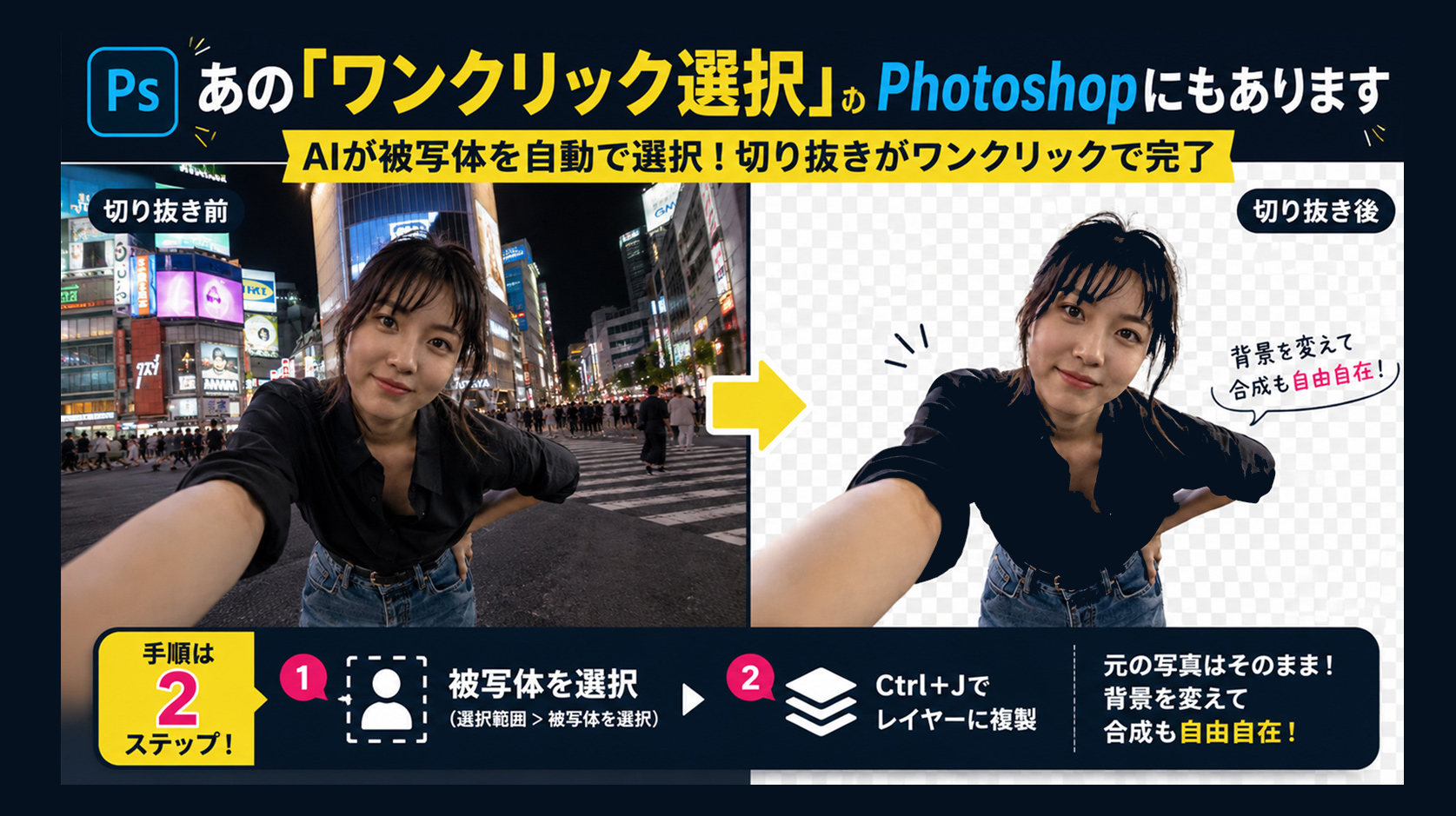
あの「ワンクリック選択」、Photoshopにもあります
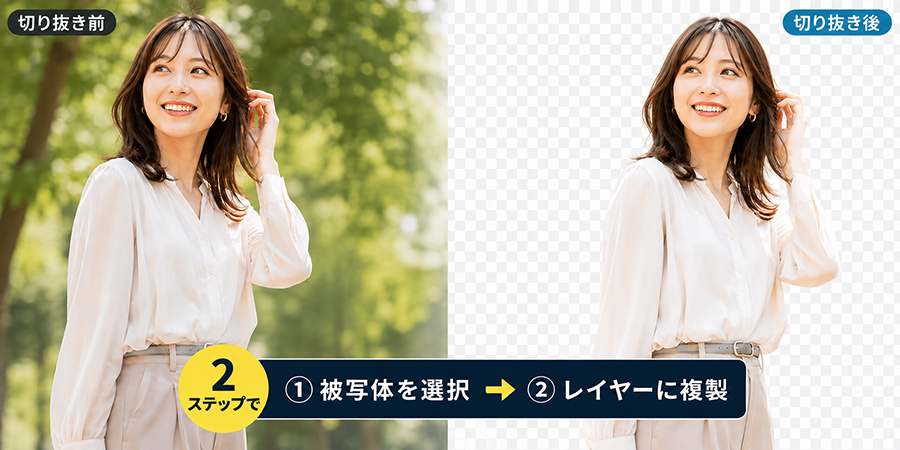
最新のPremiereに搭載された「オブジェクトマスク」。被写体をクリックするだけでAIが自動選択してくれる、話題の機能ですよね。
実はPhotoshopには、(だいぶ前から)同じことを写真で行う機能があります。それが「被写体を選択」です。かつてペンツールで輪郭を1点ずつなぞる職人技だった切り抜きが、今ではワンクリック。前回のレイヤーの知識があれば、手順はたった2ステップです。
手順は2ステップ:「被写体を選択」→ レイヤーに複製
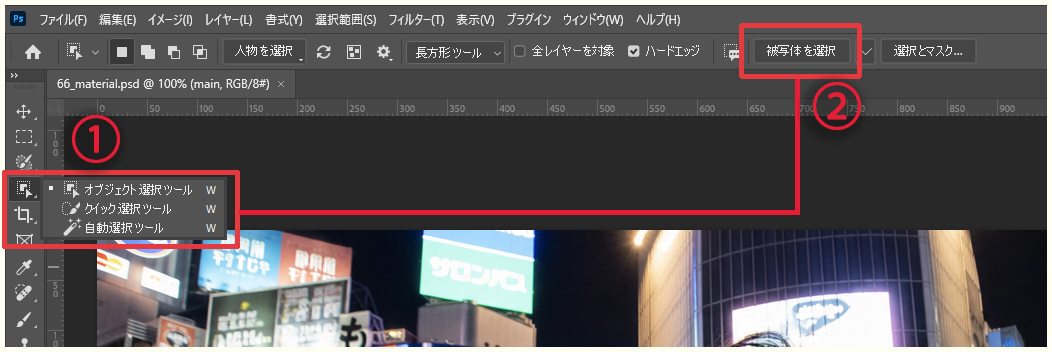
①「被写体を選択」をクリック
画像を開いたら、メニューバーの「選択範囲」>「被写体を選択」をクリック。これだけで、AIが写真の中の主役を自動で見つけて、点線で囲んでくれます。画像下のコンテキストタスクバーにある「被写体を選択」ボタンでも同じことができます。
② Ctrl+J で新しいレイヤーに複製
点線で囲まれた状態のまま、Ctrl+J(Mac:Cmd+J)を押します。すると、切り抜かれた被写体だけが新しいレイヤーとして上に重なります。
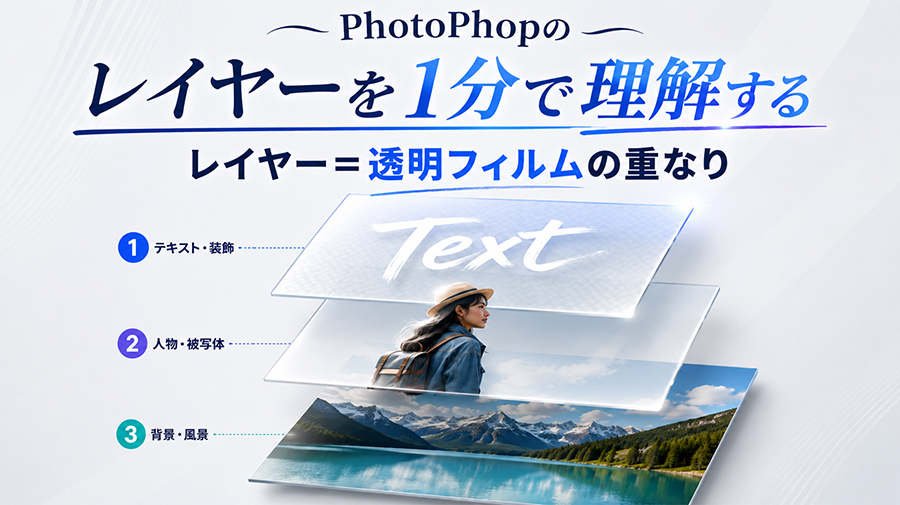
ここで前回のルールを思い出してください。元の写真のレイヤーは、下で無傷のまま。まさに「元を壊さず、重ねて作る」の実践です。あとは背景用の画像を下に敷けば、合成の完成です。
③ レイヤーの順番を変える
切り抜きされたレイヤーとテキストレイヤーを入れ替えると、テキストレイヤーが人物の後ろに移動してグッとおしゃれになります。この「背景→テキスト→人物」の構成は、YouTubeのサムネイルやポスターデザインの基構造です。ぜひ覚えておいてください!
うまく選択できないときのコツ
AIも万能ではありません。思い通りに選択されないときは、この2つを試してください。
📌 背景と被写体の色がハッキリ分かれた写真を選ぶ。コントラストが強いほどAIは正確に切り抜けます。
髪の毛など細かい部分を追い込む「選択とマスク」という機能もありますが、まずはこの2つで十分です。
まとめ:サムネ作りの主役はこの機能
切り抜いた人物+別の背景+文字。これがYouTubeサムネイルの基本形です。今日の2ステップで、その主役となる「人物の切り抜き」はもうできるようになりました。
次回は、サムネの文字が劇的に読みやすくなる「境界線」と「ドロップシャドウ」を紹介します。お楽しみに!
前回の記事はコチラからどうぞ!
最初の関門「レイヤー」を1分で理解しよう|Photoshop入門 #1