

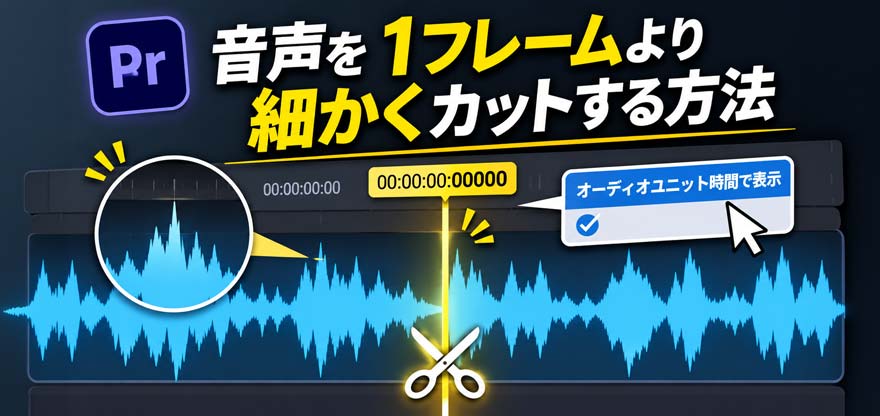

BGMを「拍ぴったり」で切りたいのに、うまく合わない
BGMを短く編集するとき、波形を拡大して「このドラムの頭で切りたい」と思うことがありますよね。ところが、再生ヘッドもカットも1フレームずつしか動かず、拍の頭から少しズレた位置にしか置けない。つないだ部分で「プツッ」というノイズが出てしまうこともあります。
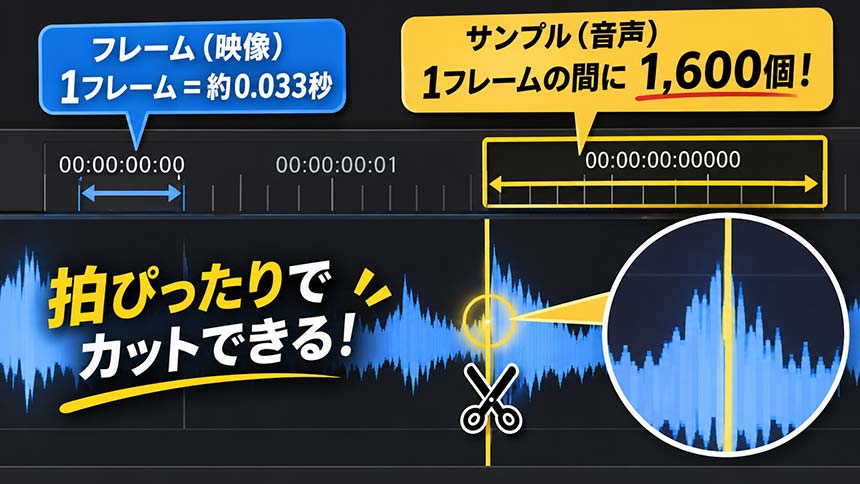
これは、Premiere(旧Premiere Pro)のタイムラインが映像のフレームを基準に動いているからです。30fpsの場合、1フレームは約0.033秒。一方、音楽は一般的な48kHzなら1秒間に48,000個のデータ(サンプル)でできています。音のデータは、1フレーム間なら1,600個も並んでいるのです。リズムを刻むBGMにとっては、映像の1フレームは目が粗すぎるということです。
そこで役に立つのが「オーディオユニット時間で表示」です。タイムラインの目盛りを音のサンプル単位に切り替えて、1フレームより細かくBGMをカットできるようになります。
手順は3ステップ:表示を切り替えて、拡大して、カット
① タイムライン上部を右クリック
タイムライン上部の時間の目盛り(タイムルーラー)を右クリックし、「オーディオユニット時間で表示」を選びます。
切り替わると、タイムコードの末尾が「00:00:00:00000」のように5桁になります。末尾の数字がフレームではなく、音のサンプル数に変わった合図です。
② 波形を拡大する
タイムラインを選んだ状態で「=」キーを押して拡大します。通常は1フレームが拡大の限界ですが、この表示中は1フレームより先まで拡大でき、ドラムやベースの音が立ち上がる瞬間まで見えるようになります。
③ レーザーツールでカットする
レーザーツール(Cキー)で、波形が立ち上がる直前をクリックします。フレームの目盛りに吸い付かず、拍の頭にぴったり合わせて切れるはずです。
つなぎ目の「プツッ」が残るときは、カット位置を波形が中央の線に近いところへ少しずらすと目立たなくなります。それでも消えない場合は、つなぎ目にごく短い「コンスタントパワー」のトランジションをかけてみてください。
ツールの使い分けに自信がない方は、こちらの記事で基本をおさらいできます。
もう迷わない!プレミアプロ3つの選択ツールの使い分け方を徹底解説!
まとめ:BGMは「フレームの間」でも切れる
タイムラインはふだん映像のフレームが基準ですが、右クリック1回で音の基準に切り替えられます。曲を短く編集するとき、サビの頭につなぐとき、エンディングを拍で終わらせたいときなど、「あと少し」を詰めたい場面でぜひ試してみてください。
BGMの音量をトラックごとに整えたいときは、こちらの記事も参考になります。
オーディオトラックミキサーとオーディオクリップミキサーの違い