


スリップツールは何のためにあるのか?
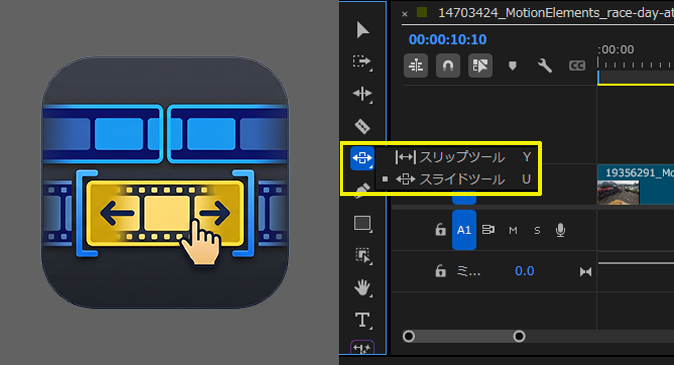
私が講師を務めているSTUDIO USでは、このスリップツールの理解に苦労される受講生が多いことから、今回ブログ記事にまとめることにしました。Adobe Premiereのツールパネルは、初心者から上級者まで、全員に共通の必須機能ですが、スリップツールは特に直感的なイメージが難しく、
「使ってみたけれどわからない。何も変わっていない気がする。」
「そもそも何のための機能かわからない」
と手が止まってしまう方が多い印象です。ですが、スリップツールはプロの現場でもとても重宝する必須機能で、特に音ハメが必要な案件では欠かせません。今回はそのスリップツールの本当の役割と実践的な使い方を徹底解説します。
💡スリップツールとセットでマスターしたいスライドツールの記事はこちらです。
スライドツールって何のためにあるの?動画で「前後の伸縮」をマスター!隙間を作らないタイムライン調整術
スリップツールとは?初心者がつまずく3つの疑問
Premiereで編集を始めたばかりの方がスリップツールに触れると、大抵以下の3つの疑問にぶつかります。
2️⃣ なぜカットしないと操作できないのか?
3️⃣ 操作しても映像が何も変わらない気がするのはなぜか?
これらはすべて「クリップの長さを変えずに、中身だけを動かすツール」であるという根本的な仕組みがイメージできていないことが原因です。言葉で説明するよりも、まずは実際の動きを確認して、後述する図解で整理するのが近道です。
スリップツールを使わずに前後のタイミングを合わせる場合
まず、スリップツールを使わずに、前後のクリップを動かさずに動画の使用箇所を調整してみましょう。スリップツールを正確に理解するためには、映像に大きな動きがあり、かつ10秒以上の長い尺がベターです。そこで、今回使用する動画素材はこちらにしました。
では、こちらを「選択ツール」で調整してみます。こんな感じで並べてみました。黄色のクリップが今回スリップツールを使う対象です。
動画編集では、このようなクリップの調整が大事になりますが、選択ツールを使うと、このように前後のクリップの間で細かくクリップのアタマとケツを調整することになってしまいます。Premiereに限らず、動画編集ソフトを使用したことがある方でしたら、以下の動画でそのまどろっこしさが理解できると思います。
スリップツールならクリック→ドラッグだけで素材の中を移動できる
まずは、以下Premiereの画面で、スリップツールを使っても、クリップの長さが変わらないことにご注目ください。
このようにクリップの尺を変えずに、動画素材のイン点とアウト点を変更できるのが、スリップツールの働きです。
動きで理解!スリップツールの操作動画
スリップツールを使った時に、その中では何が起きているのかを視覚的に把握しましょう。直感的な仕組みを理解いただくために、ここではAfter Effectsを使って解説します。
こちらのサンプル動画をご覧ください。動画素材を視覚化した素材をマウスで左右に動かすと、タイムライン上のクリップの長さはそのままなのに、始まりと終わりの映像だけがスルスルと動いている様子がイメージできます。黄色い四角の枠がクリップの幅で、その中を動画がスリップする(滑る)感覚が直感的に理解できると思います。
このように、動画を必要な長さにカットした後に、プロジェクトパネルを見ながら始まりとしたい(終わりにしたい)映像のタイミングを探る。これがスリップツールの使い方です。
スリップツールを図解で解説
さらに図解で詳しく見てみましょう。こちらは、実際にSTUDIO USの受講生に説明するために作成した図です。タイムラインに配置されているクリップを「赤枠の4フレーム」/動画素材が持つ全体のフレーム数を「12フレーム」としています。
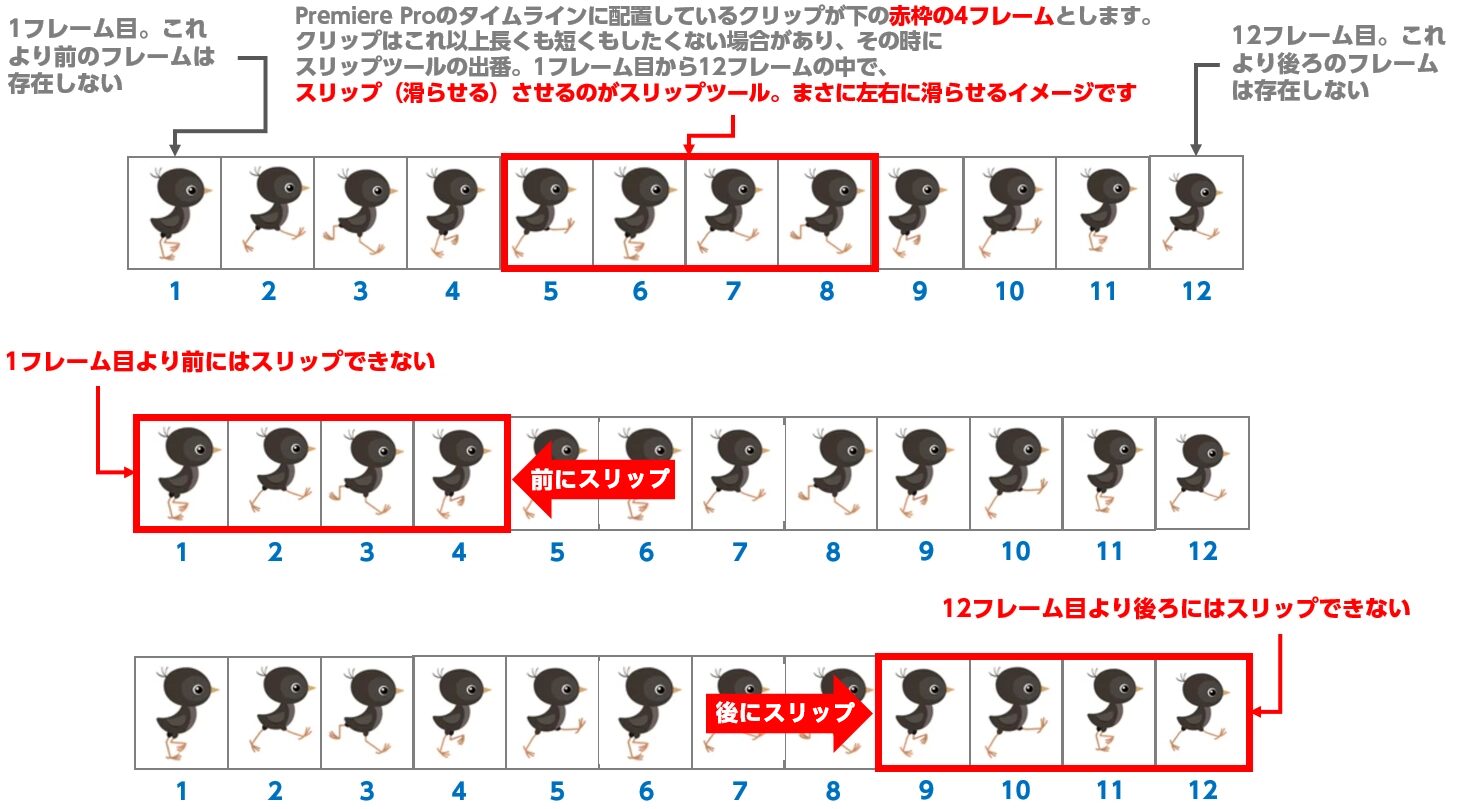
この赤枠(クリップの長さと位置)は絶対に動かしたくない。でも、表示させる中身のタイミングは少しズラしたい。そんな時に、赤枠の中で映像のフィルムだけを左右にスリップ(滑らせる)させるのがスリップツールの役割です。
なぜ動かない?変化しない理由と解決策
動画と図解を見て仕組みはわかっても、いざ自分で操作すると「やっぱり何も変わらない」という現象が起きることがあります。その原因は明確です。
クリップの前後の「のりしろ(未使用のフレーム)」が必要
スリップツールは、カットされて見えなくなった前後の映像(のりしろ)を引き出してくる機能です。つまり、素材の最初の1フレーム目や、最後のフレームまで使い切っている状態(フル尺の状態)では、それ以上引き出せる映像が存在しないため、いくらツールで引っ張ってもスリップできません。よって「なぜカットしないとスリップツールが操作できないのか?」それは、動画素材にのりしろがないと、滑らせる対象がないためです。
スリップツールの練習素材の選び方
スリップツールの練習をする際は、変化がわかりやすい素材を選ぶことが重要です。以下3つの条件を満たす素材を用意してください。
2️⃣ 絵変わりが激しいこと
3️⃣ 音声付きであること
素材をタイムラインに配置したら、まずはフル尺のまま(前後をカットせずに)スリップツールで左右に動かしてみてください。前後の「のりしろがない」ので、何も変化しません。
次に、前後を10秒ほどカットして「のりしろ」を作った上で、再度左右に動かしてみましょう。今度はクリップの尺はそのままで、映像が前後に滑るのがはっきりと理解できるはずです。クリップの長さやタイムライン上の配置位置は変えずに、そのクリップの中の映像だけを数フレーム単位で滑らせる(スリップさせる)。これにより、タイムライン全体のバランスを保ったまま、ピンポイントの修正が可能になります。
スリップツール攻略のまとめ
今回はスリップツールの役割とその使い方について解説しました。まとめとして、以下の3つをメモしていただくことで、必要な時にすぐに思い出せるはずです。
2️⃣ スリップツールを操作するには、カットされた前後の「のりしろ」が不可欠
3️⃣ スリップツールでタイムライン全体のタイミングを崩さずに修正ができるため、MV案件などで大活躍!
スリップツールは直感的にわかりにくい機能ですが、一度仕組みを理解してしまえば、動画編集の修正対応スピードを劇的に引き上げてくれます。ぜひご自身のPremiereで、のりしろがたっぷりある動画素材で、スリップツールを試してみてください。