



スライドツールとは?スリップツールとの決定的な違い
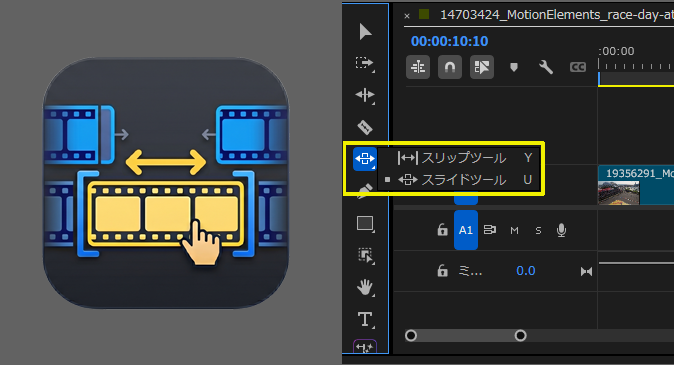
私が講師を務めているSTUDIO USの受講生からも「スリップツールとスライドツールの違いがわからない」という相談をよく受けます。
一言で言えば、スリップツールが「クリップの中身だけを滑らせる」のに対し、スライドツールは「クリップそのものを移動させる」機能です。前回のスリップツールの記事とセットで理解することで、Adobe Premiereでの修正作業が劇的にスムーズになります。
💡スライドツールとセットでマスターしたいスリップツールの記事はこちらです。
スリップツールって何のためにあるの?動画で図解ですべり感をマスター!修正対応を10倍速くする方法
動きで理解!スライドツールの直感的イメージ
まずは、こちらの動画でスライドツールを使った際のタイムラインの動きを確認してください。
真ん中の黄色いクリップを左右に動かすと、それに合わせて前後のクリップが伸び縮みしているのがわかります。
スライドツールの仕組みと3つの特徴
スライドツールを操作すると、タイムライン上では以下の3つが同時に行われています。
2️⃣ 移動した分だけ、前後の隣り合うクリップの長さ(イン点とアウト点)が自動で伸縮される
3️⃣ タイムライン全体の総尺(トータルの長さ)は変わらない
つまり、「このクリップの長さと内容は完璧だから絶対に変えたくないけれど、登場するタイミングだけを前後にズラしたい」という時に最適なツールです。
要注意!スライドツールにも「のりしろ」が必要
スリップツールと同様に、スライドツールを使いこなすためにも「のりしろ(未使用のフレーム)」の理解が不可欠です。
ただし、のりしろが必要な場所が異なります。スライドツールでクリップを移動させるには、「移動先の隣り合うクリップ」にのりしろが必要です。
以下の動画では、黄色いクリップの前後のクリップ、最大まで伸ばしてクリップの「のりしろ」をなくしています。スライドツールでは、前後のクリップに「のりしろ」がないとクリップを前後に動かせません。
もし前のクリップがフル尺(素材の最初から最後まで使い切っている状態)の場合、それ以上クリップを伸ばすことができないため、クリップを前方にスライドさせることはできません。「操作しても動かない」という現象が起きた場合は、隣接するクリップにのりしろが残っているかを確認してください。
スライドツール攻略のまとめ
スライドツールは「クリップ自体を動かし、前後のクリップを伸縮させる」機能です。全体の尺やタイミングを崩さずに微調整ができるため、MV案件やインタビュー動画の編集などで非常に重宝します。ぜひご自身のPremiereで、のりしろのある素材を使って試してみてください。