

はじめに:ショートドラマ案件の増加とPremiereの採用
最近、ショートドラマの編集案件が増えてきました。ドラマ編集ではカラーコレクションやカラーグレーディングに強いDaVinci Resolveが現在の主流ですが、直近の案件でAdobeのPremiereを使うことになりました。「今回はAfter Effectsとの連携が多い。」という理由からですが、なんと最新のver.26が採用されました。Lumetriカラーを仕事で使うのは久しぶりなので、現在勉強し直している最中です。
プロジェクト(.aep)を古いバージョンに戻す方法と注意点
直面した課題:プラグインなしでの場面演出
今回の案件は私を含めて共同編集者3名で進めているのですが他の2名が、Red Giant Completeのようなサードパーティープラグインを持っていないため、場面演出の共通化で苦労する場面がありました。特に厄介だったのが「ドリームエフェクト」と言われる過去の回想シーンの演出です。今回の案件はこの回想シーンが多く「これは苦労するだろうな」と覚悟していました。
「仮」のつもりが「本採用」になったエフェクト事例
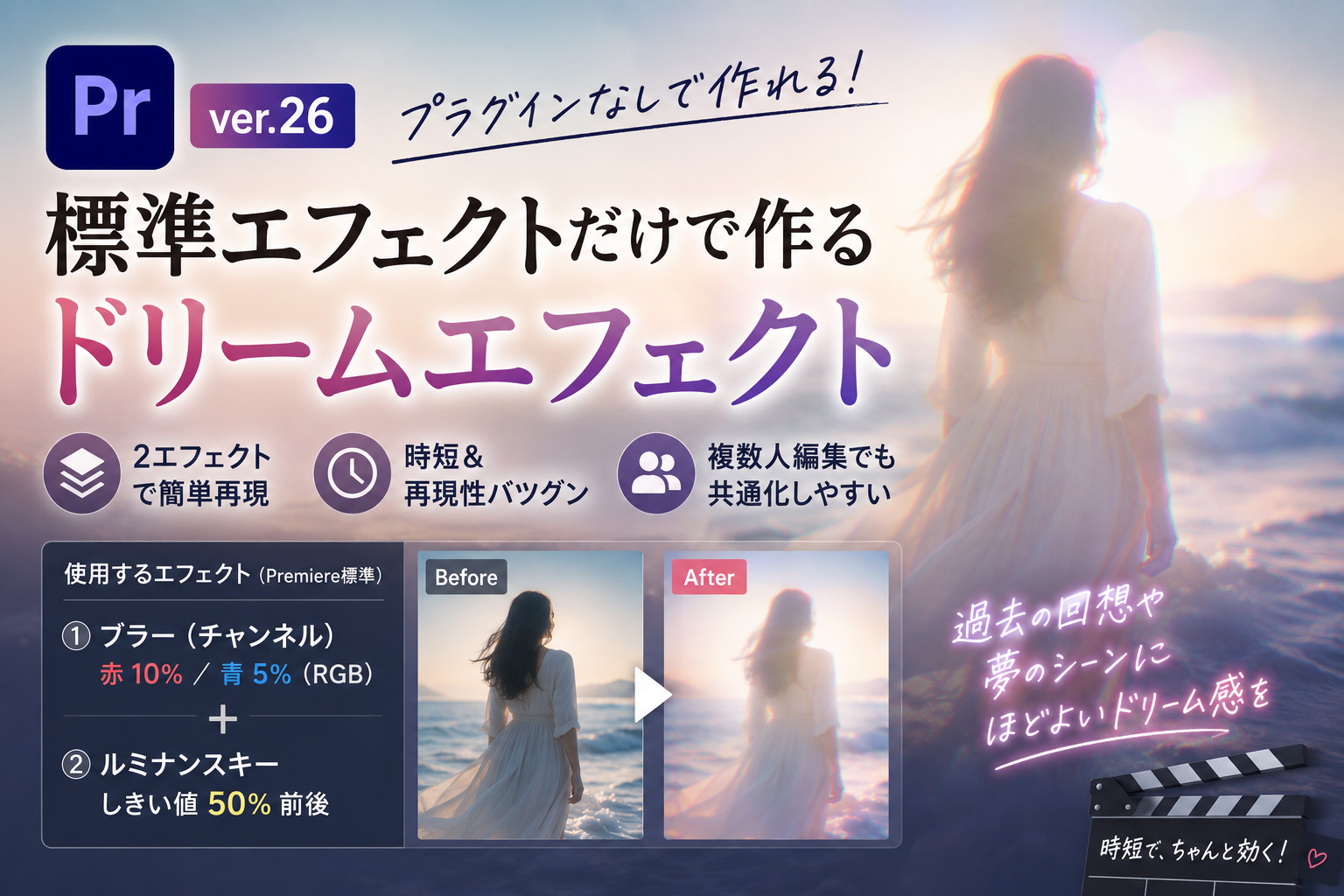
Vコンテの段階で「とりあえず仮で…」と、Premiere標準のエフェクトを2つ組み合わせて提出したところ、まさかの「本編のこれでOK!」という返答でした😆拍子抜けするくらいあっさり通ってしまいました(笑)。今回はその、とても簡単で再現性のある方法を解説していきます。
作り方:標準エフェクトだけで作るドリームエフェクト
使用素材:[ VIDEO AC ] 波打ち際に立つ女性
手順1:クリップを複製する
ドリームエフェクトをかけたいクリップを複製(Win:ALT+ドラッグ/Mac:Option+ドラッグ)して、上下のトラックに重ねて配置します。次に複製した上のクリップに対して
手順2:ビデオエフェクト > ブラー&シャープ > ブラー(チャンネル)を追加
続いて同じ上のクリップに「ブラー(チャンネル)」を追加し、赤 10%、青 5% に設定します。色空間はRGBです。
手順3:ビデオエフェクト > キーイング > ルミナンスキー を追加
上のクリップに「ルミナンスキー」を適用し、しきい値を 50% 前後に設定します。これだけでした😲
まとめ:地味だけどほどよく効く調味料演出
実際にはLumetriカラーでグレーディングも施しましたが、演出としてはこれだけの工程でクライアントからは「地味ながらもほどよくドリーム感がある」と好評価をいただけました。
今回の例は「料理だと塩コショウ」のような、派手さはないけど「確実に味を整えてくれる」事例した。時短にもなりますし、プラグイン環境が揃っていない案件で有効なテクニックだと思います。
「過去のフラッシュバック」「思い出のシーン」「夢の中の描写」など、映像表現の引き出しのひとつとして覚えておいて損はないと思います。ぜひ試してみてください!