

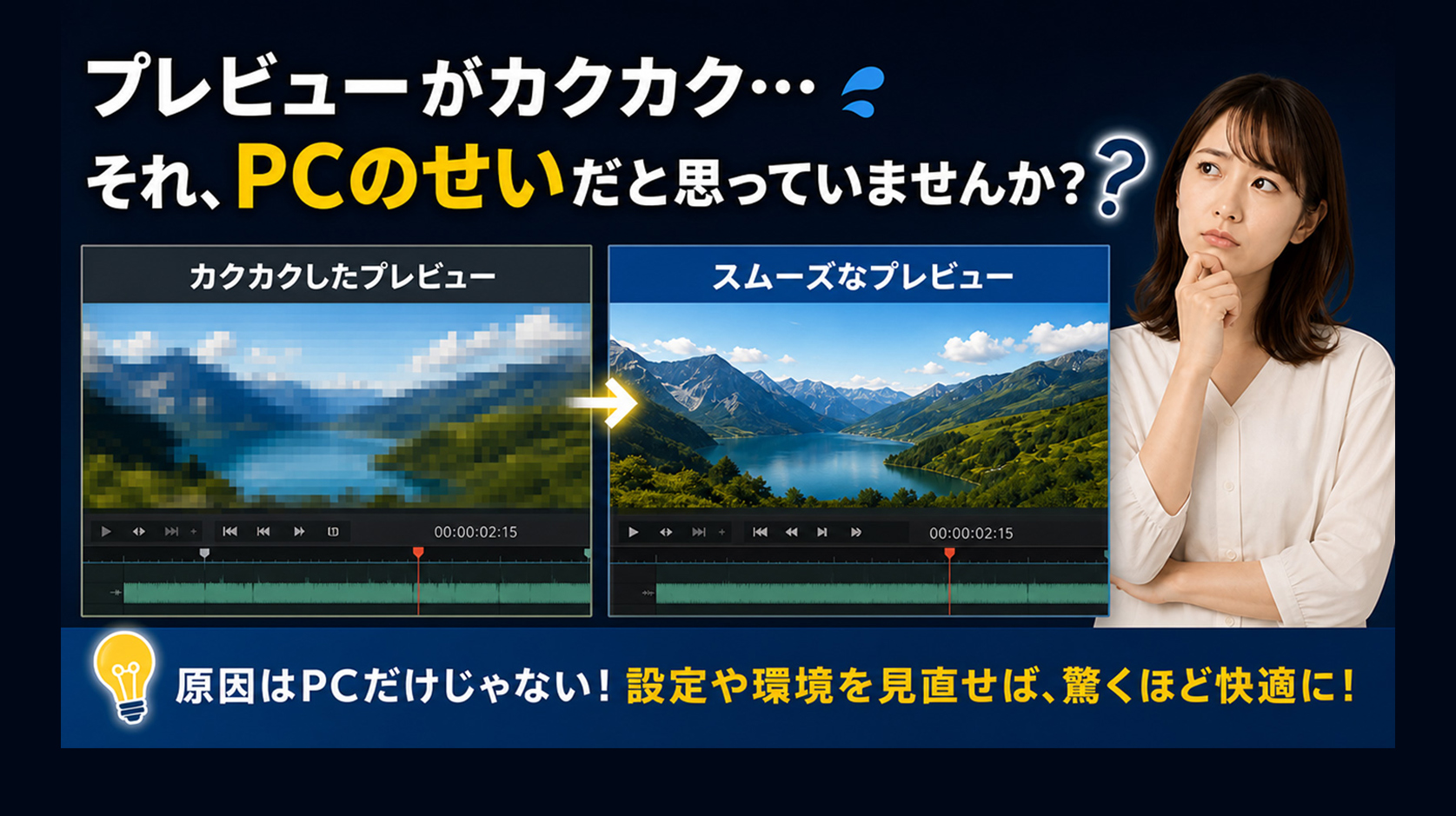

プレビューがカクカク…それ、PCのせいだと思っていませんか?
Premiereで4K素材をタイムラインに並べて、再生ボタンを押した瞬間、映像がカクカク、音はブツブツ。「やっぱり自分のPCが安物だからだ…」と落ち込んだ経験はありませんか?
ここで一つ、意外な事実をお伝えします。高単価案件を任されるプロは、ハイスペックPCを持っている方でも「プロキシ」で編集するケースがとても多いです。
それはなぜでしょうか?
「プロキシって、画質が落ちるんでしょ?」と思った方にこそ、この記事をお勧めします。その誤解を解きながら、今日から使えるプロの標準ワークフローを解説します。
プロキシとは?「本番素材」と「軽い分身」を切り替える仕組み
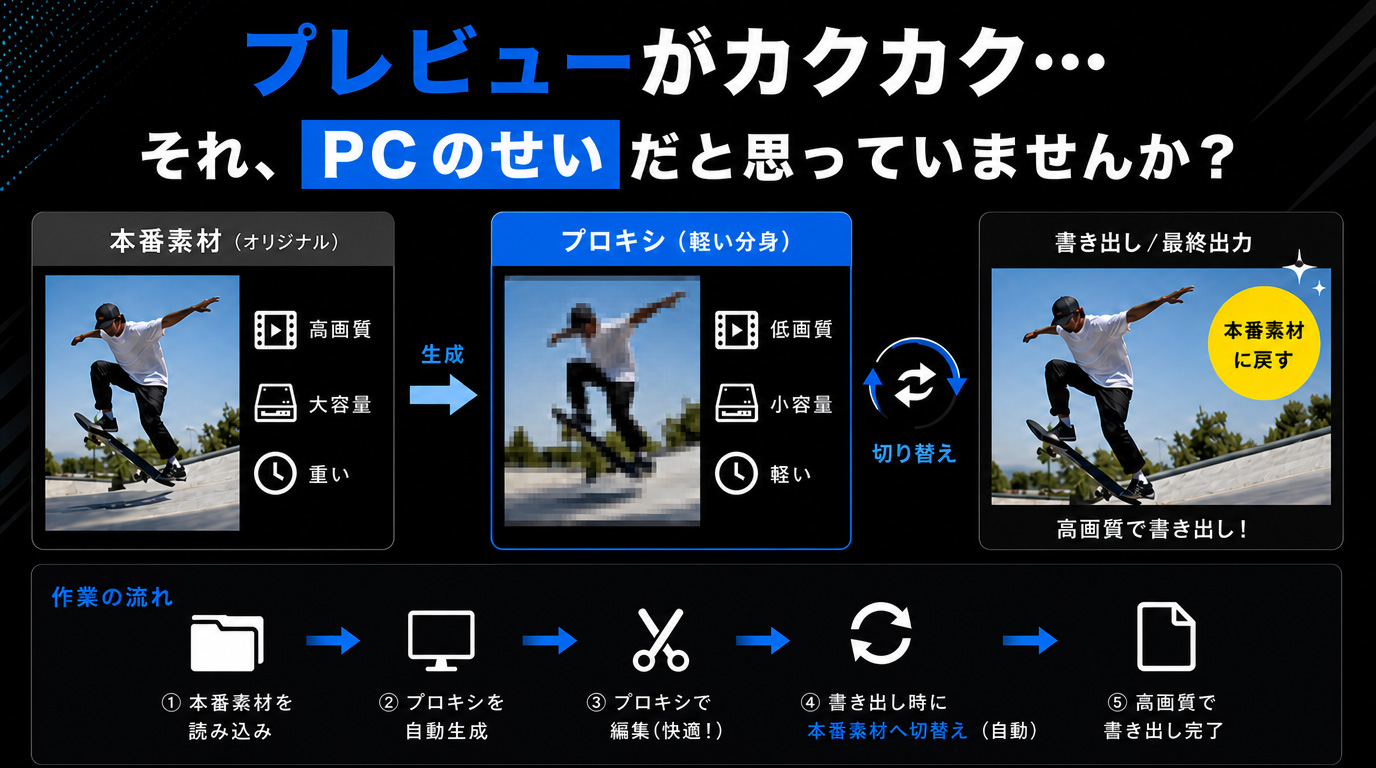
プロキシとは、重い本番素材から作る「編集作業専用の軽量コピー」のことです。
料理に例えるなら「下ごしらえ」です。本番の食材(4K素材)は冷蔵庫に大切に保管したまま、切り分けておいた下ごしらえ済みの材料(プロキシ)でサクサク調理(編集)を進めるイメージです。
そして、ここが最大のポイントです。
✅書き出し時:自動的に本番素材へ切り替わる → 完成品の画質は一切落ちない
つまり「プロキシ=画質が落ちる」は完全な誤解です。プロキシはあくまで「編集中の表示用」だけの画質です。クライアントに納品する映像は、常に元の4K素材から書き出されます。
「編集の快適さ」と「納品物の画質」を両立できるからこそ、ハイスペックPCを持つプロでも当然のようにプロキシを使います。再生が止まらない環境は、編集の試行回数を増やし、作品の質を直接押し上げるからです。
Premiere(旧Premiere Pro)の設定方法:2つの方法
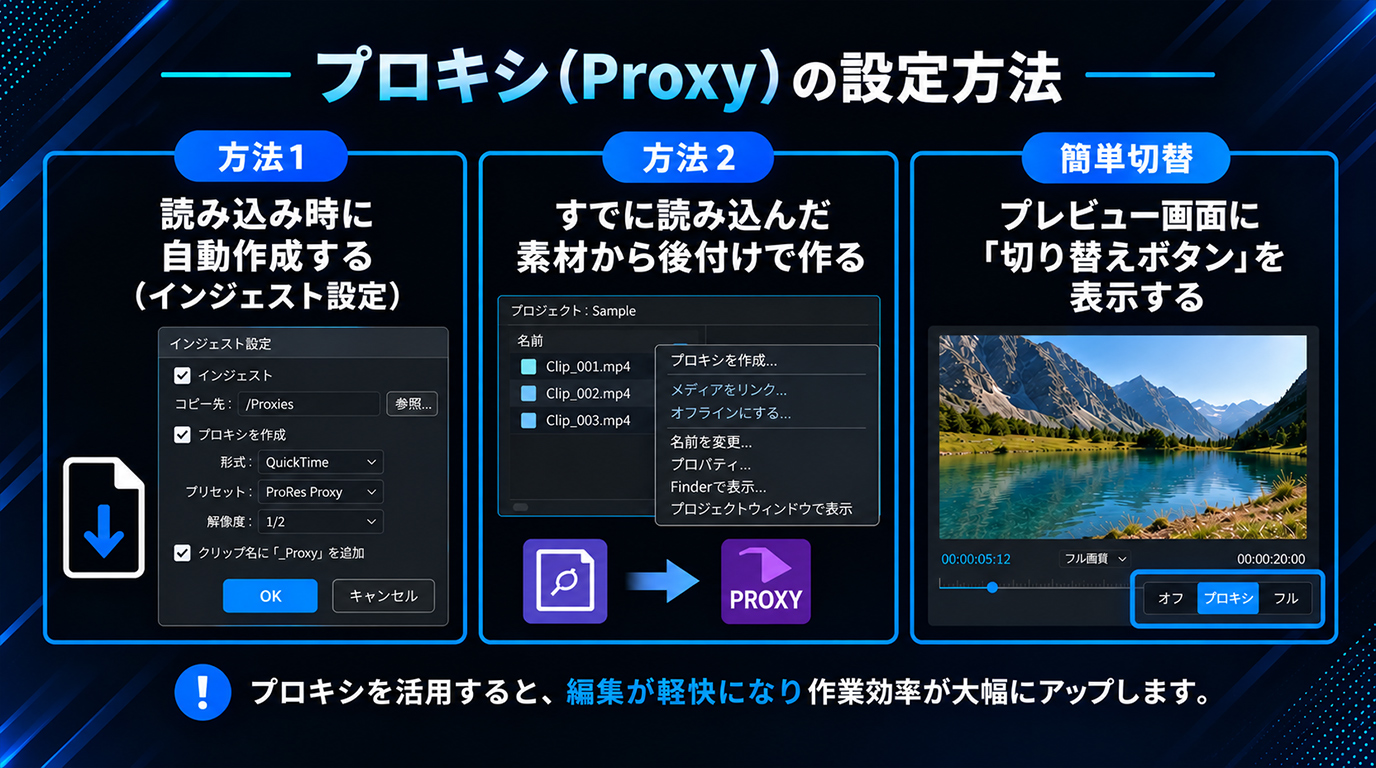
【方法①】 読み込み時に自動作成する(インジェスト設定)
※PremiereでBRAWを開くには「Blackmagicの無料プラグインが必要」です。
メディアブラウザーの「インジェスト」にチェックを入れて、設定アイコンから「プロキシを作成」を選択します。これで素材を読み込むたびに、裏側で自動的にプロキシが作られます。
そして「なぜ最初に仕込むのが良いのか?」については、 編集に集中し始めると、プロキシの作成を忘れてしまうからです。「読み込み=プロキシ作成」を習慣化してしまうのがおススメです。
この画面は「ファイル」>「プロジェクト設定」>「インジェスト設定」からも開けます。項目が一覧で見えるので、最初の一回はこちらがおすすめです。実際の推奨設定は次のとおりです。
②フレームサイズ:4分の1
③プリセット:ProRes QuickTime プロキシ
④プロキシの場所:内蔵SSD上のフォルダ
⑤プロキシ透かし:プロキシアイコン
③プリセットは「ProRes」を選ぶ:ここが快適さを分ける最重要ポイントです。H.264は数コマをまとめて圧縮するため、コマ送りやシャトル再生のたびに計算し直す必要があります。対してProResは1コマずつ独立して圧縮されるので、タイムラインのどこをつまんでも即座に絵が出ます。容量が厳しい方だけ「H.264 低解像度プロキシ」に変えてください。
②フレームサイズは「4分の1」:4K素材なら960×540です。「小さすぎでは?」と感じますが、プログラムモニターは画面の一部にすぎません。ProResは容量を食うコーデックなので、ここで絞るのが実用的なバランスです。
④保存場所は必ず内蔵SSD:「プロジェクトファイルと同じ」も選べますが、プロジェクトを外付けHDDに置いている方は、プロキシまで遅いドライブに作られて効果が消えます。内蔵SSDに専用フォルダを作って指定するのが確実です。
⑤透かしは「プロキシアイコン」が保険になる:プロキシ表示中だとひと目で分かるうえ、透かしはプロキシ側に焼き込まれます。つまり万一プロキシのまま書き出しても映像に透かしが写るので、納品前に必ず気づけます。
【方法②】すでに読み込んだ状態からプロキシを作る方法
他の方法ですと、プロジェクトパネルで素材を右クリック →「プロキシ」→「プロキシを作成」。編集途中からでも問題なくプロキシを導入できます。私は普段こちらの手順で行っています。
解像度は方法①と同じく1/4が基準です。「そんなに小さくて大丈夫?」と不安になりますが、編集中のプレビュー画面はモニターの一部分にすぎません。カット編集やテロップ入れなら、これで十分すぎるほど快適に動きます。文字やマスクの細部まで詰めたい案件だけ1/2、と覚えておけばOKです。
【便利機能】プレビュー画面に「切り替えボタン」を表示する
プログラムモニター右下の「+」(ボタンエディター)を開き、「プロキシの切り替え」ボタンをドラッグして追加することをお勧めします。
なお、プロキシで編集して、そのまま動画に書き出した場合、そこで使われるのは本番用の素材です。「切り替え忘れて低画質で納品してしまった…」という事故は、書き出しタブで「プロキシを使用するのチェック」をONにしない限り、仕組み上起こりません。安心して作業してください。
プロが気をつけている3つの運用ポイント
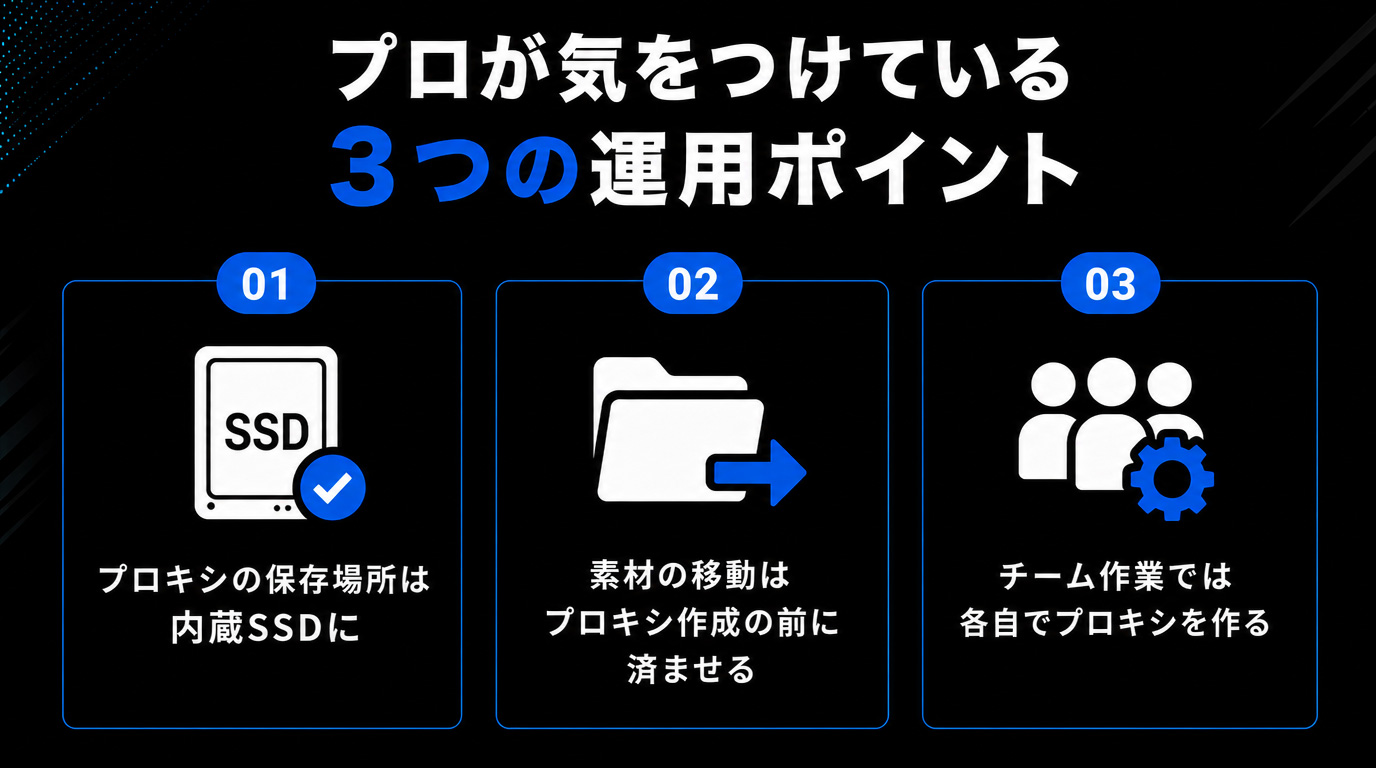
②素材の移動はプロキシ作成の前に済ませる
③チーム作業では各自でプロキシを作る
①保存場所:せっかくの軽いプロキシも、読み込みの遅いHDDに置いては本末転倒です。作業中のプロキシは読み書きの速い内蔵SSDへ。外付けはケーブルが抜けたりスリープ復帰で認識が外れたりすると編集が止まるため、プロキシの置き場所には向きません。容量が心配な方は、本番素材の方を外付けSSDに移すのがおすすめです。編集中に読むのはプロキシなので、これで速度を落とさずに内蔵SSDの空きを確保できます。
②素材の移動:プロキシは本番素材と「リンク」でつながっています。作成後にフォルダを整理して素材を動かすと、リンクが切れて再作成の手間が発生します。フォルダ構成を固めてからプロキシを作る、この順番を守りましょう。
③チーム作業:プロキシファイル自体の受け渡しは、トラブルのもとになるので止めましょう。共有するのは本番素材とプロジェクトファイルだけにして、プロキシは各自の環境で作るのが基本です。
まとめ:機材投資の前に、まず知識で解決する
プロキシは、PCの性能不足を「知識」で補うプロの標準技術です。編集中は軽い分身で快適に、書き出しは本番素材で最高画質に。設定はわずか3ステップ、今日から導入できます。
そしてプロキシを使いこなしてもなお足りなくなったら、そこで初めて機材投資を考える段階です。順番を間違えないことが、限られた予算で最大の編集環境を手に入れる近道になります。
さらにその先、機材の壁そのものを壊す新技術「CXL」も動き始めています。プロキシで「今」を乗り切り、来たるべき次世代に備えましょう。
なぜ8K編集は普及しないのか?CXLが変えるSSD・メモリの常識