


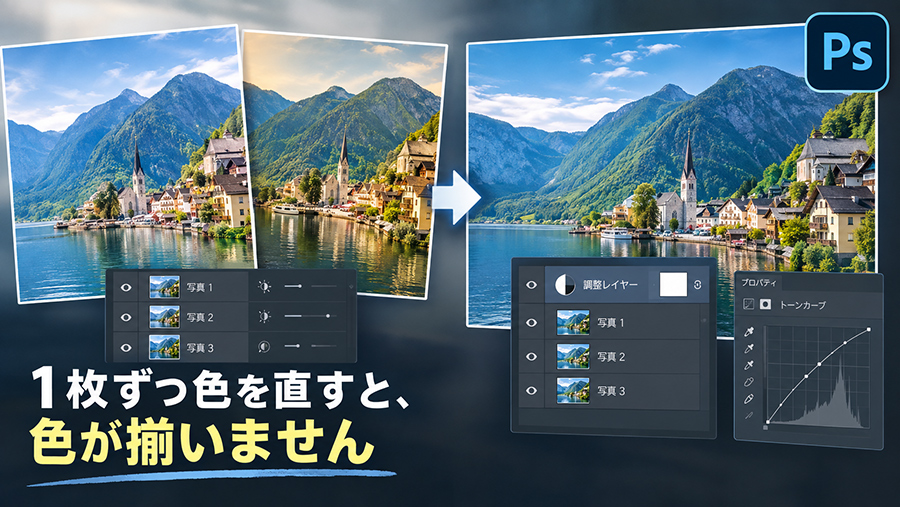
1枚ずつ色を直すと、色が揃いません
Premiereで複数のクリップの色を合わせるとき、クリップを1つずつ触るでしょうか。たいていは調整レイヤーを一番上のトラックに置いて、まとめて色を調整しますよね。
Photoshopにも、まったく同じ「調整レイヤー」があります。効果の考え方も同じで、置いた場所より下のレイヤーすべてに効果を適用します。
よくあるのが、写真を何枚か重ねたあと、1枚ずつ明るさや色をいじってしまうケースです。どうしても微妙にズレます。上に1枚置いてまとめてかければ、全てのレイヤーの色が整います。手間も減りますし、色も揃います。調整レイヤーを使わない手はありません。
手順は2ステップ
① レイヤーパネル下の「半円」ボタンから「トーンカーブ」を選ぶ
レイヤーパネルの下に、半分が黒く塗られた丸のアイコンがあります。これが「塗りつぶしまたは調整レイヤーを新規作成」ボタンです。クリックすると効果の一覧が開くので、「トーンカーブ」を選んでください。
一覧には「明るさ・コントラスト」など分かりやすい名前も並んでいますが、トーンカーブなら明るさとコントラストを1つのグラフでまとめて決められます。いちばん出番が多いので、最初に触るならこれです。
ここがPremiereとのいちばん大きな違いです。Premiereは空の調整レイヤーを置いてから、あとでエフェクトを載せます。Photoshopは作る時点で効果の種類が決まります。順番が逆と覚えておけば十分です。
② プロパティパネルでカーブを動かす
種類を選ぶと、プロパティパネルが自動で開き、斜め45度の線が表示されます。この線をクリックすると点が打たれ、そのままドラッグで動かせます。動かした瞬間、下の写真がまとめて変わっていくのが分かります。
・線の真ん中をつまんで上へ=写真全体が明るくなる(動画の方法)
・右上を少し上、左下を少し下(ゆるいS字を作る)=コントラストが強まる
まずはこの2つで十分です。慣れてきたら、パネル上部の「RGB」を赤・緑・青に切り替えて、色味そのものもいじれます。
そして、置く位置がそのまま効く範囲になります。いちばん上に置けば全部に、途中に差し込めばそれより下だけに。ここも前回までと同じ、レイヤーの上下のルールがそのまま働いています。
やりがちな失敗:メニューバーの「トーンカーブ」を使ってしまう
実は、メニューバーの「イメージ」>「色調補正」の中にも、まったく同じ「トーンカーブ」があります。見た目もそっくりです。ところがこちらを選ぶと、選択中のレイヤーの画像そのものが書き換わります。
すると損が2つ起きます。1枚ずつ直すことになるので色が揃わない。そしてあとからカーブを戻せない。
調整レイヤーなら、レイヤーパネルに行として残ります。ダブルクリックでいつでもカーブを引き直せて、目のアイコンで効果のオンオフも切り替えられます。#1で覚えた操作が、そのまま使えます。
✏️After Effectsの調整レイヤーを学びたい方はこちら🔍
初心者向け|「調整レイヤー」をやさしく解説
まとめ:色は「1枚ずつ」ではなく「まとめて」
調整レイヤーは、重ねた写真の色を1か所で決める司令塔です。1枚ずつ触るのをやめるだけで、色は揃い、やり直しも自由になります。
次回は、その調整レイヤーを特定の1枚だけに効かせる「クリッピングマスク」を紹介します。まとめてかけるのが原則、例外だけ個別に。この2つが揃えば、色の扱いはひと通り自由になりますよ。お楽しみに!
前回の記事はコチラからどうぞ!
サムネの文字を「ドロップシャドウ」で浮き立たせる!|動画編集者のためのPS入門 #4