
映像が「なんか素人っぽい」のは、コントラストが原因かも?
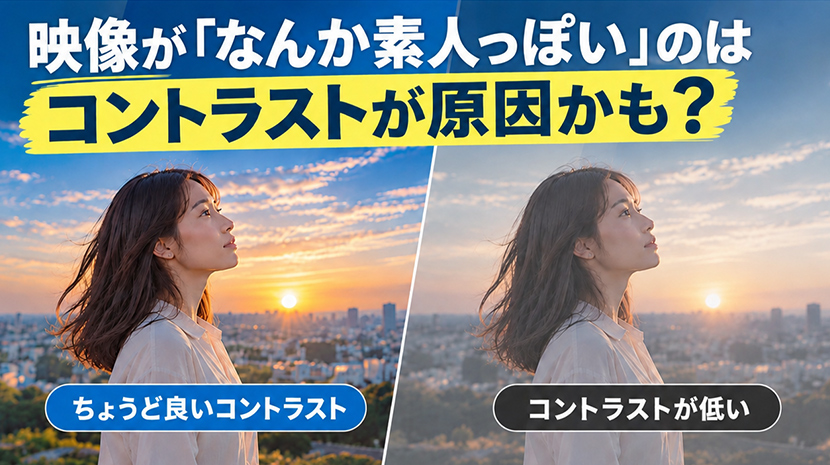
明るい場所で撮影したし、ピントも合っている。なのに、映像がなんとなく素人っぽい。平べったいし、ぼんやりして眠い。そんな経験はありませんか?
その原因の多くは「コントラスト」です。明るさではなく、明るさの「差」が不足しているケースをよく目にします。
この記事では、コントラストの意味から、コントラストの「高い・低い」で変わる映像の印象、Premiere(旧Premiere Pro)での調整方法、そしてLog・RAWで撮った映像が眠く見える理由までを順番に解説します。
コントラストとは「明るい所と暗い所の差」
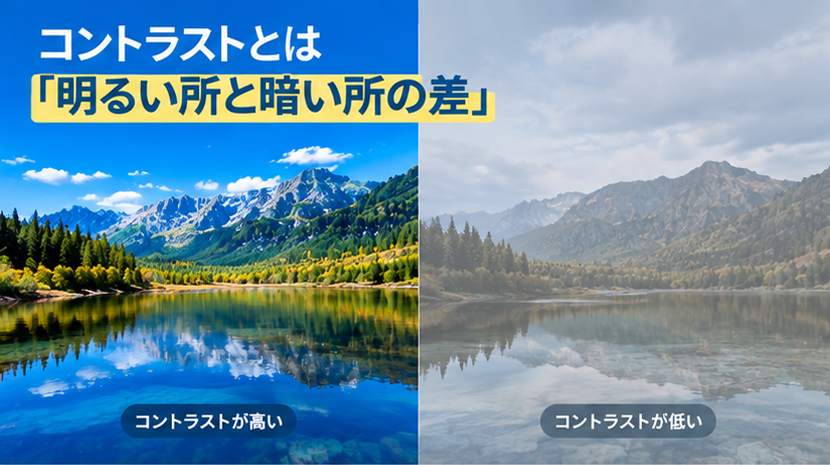
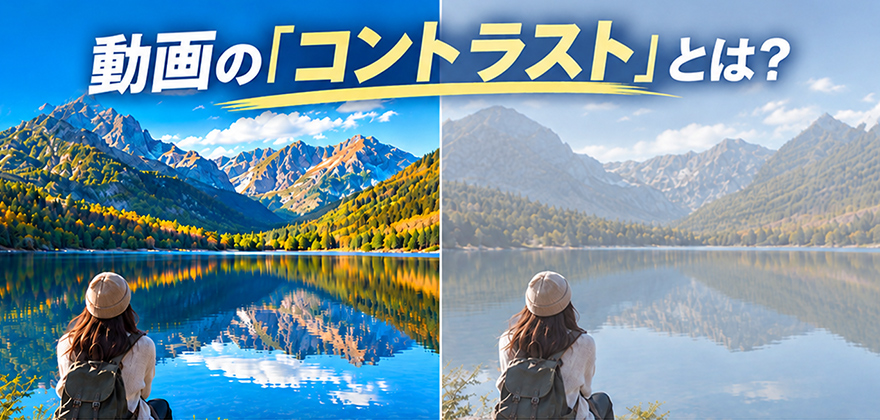
コントラストとは、画面の中の明るい部分と暗い部分の差のことで、日本語では「明暗差」と言います。
コントラストを実感しやすいのは、天気です。晴れた日は日なたが明るく、影が濃いので、コントラストの差が大きくなります。これがコントラストが高い状態です。曇りの日は全体が同じくらいの明るさで、影もうすくなります。これがコントラストが低い状態です。
・明るさ=画面全体を明るくするか、暗くするか
・コントラスト=明るい所と暗い所の差を広げるか、縮めるか
「眠い映像」を明るくしても、差が広がらなければ眠たいままです。
高い・低いで、映像の印象はこう変わる
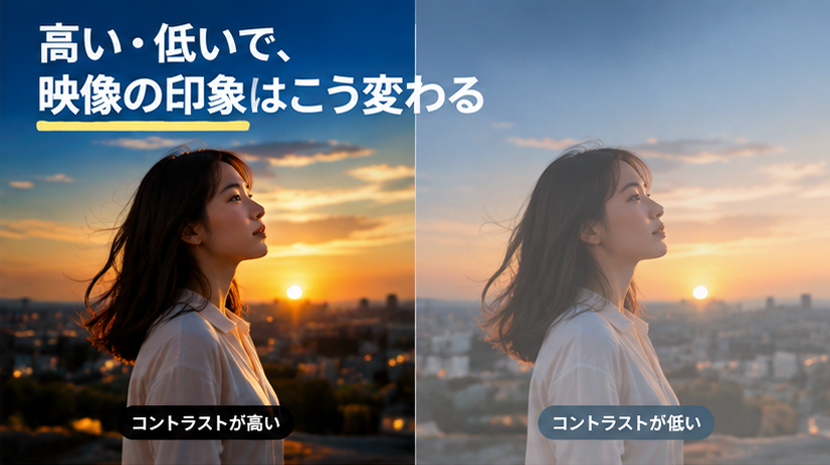
コントラストは、ただの「画質の良し悪し」ではありません。映像の雰囲気そのものを決める要素です。
| コントラストが高い | コントラストが低い | |
|---|---|---|
| 見た目 | くっきり、立体的 | やわらか、平面的 |
| 印象 | 力強い、ドラマチック、緊張感 | やさしい、懐かしい、落ち着き |
| 向いている映像 | スポーツ、アクション、ミュージックビデオ | ウェディング、Vlog、回想シーン |
つまり、「高いほど正解」ではありません。コントラストは雰囲気に合わせて選ぶものです。
上げすぎ注意|白飛び・黒つぶれは元に戻せない
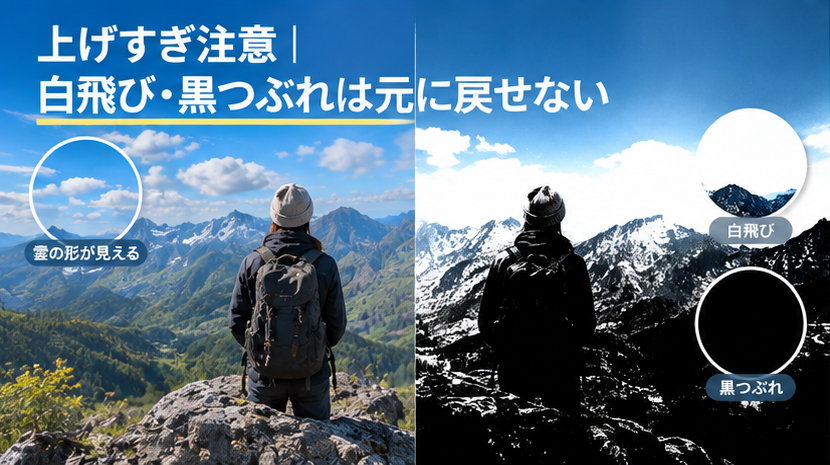
コントラストを上げると、明るい所はより明るく、暗い所はより暗くなります。上げすぎると、次の2つが起きます。
・黒つぶれ:暗い部分が真っ黒になり、髪の毛や服のしわが消える
この状態のまま書き出してしまうと、消えた部分は二度と戻りません。「くっきりさせたい」と思ったときほど、少しずつ動かすのがコツです。
Premiereでコントラストを調整する方法
① Lumetriカラーの「基本補正」で調整する
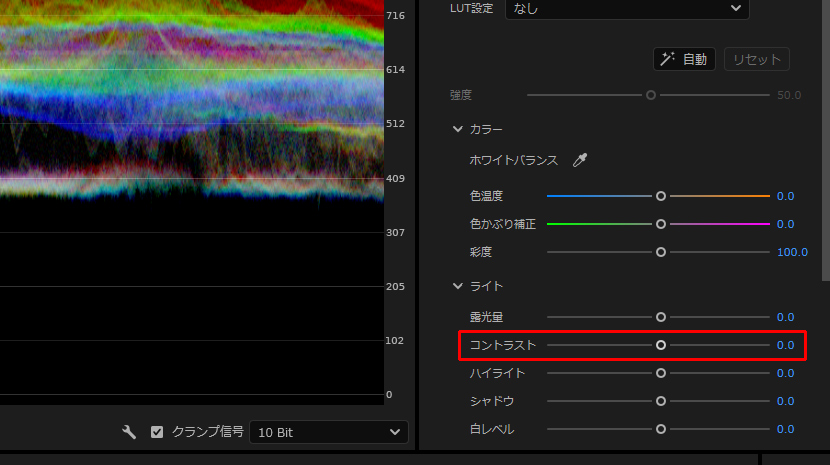
クリップを選び、「ウィンドウ」>「Lumetriカラー」でパネルを開きます。「基本補正」の中にある「コントラスト」スライダーを右に動かすと高く、左に動かすと低くなります。まずはここだけで十分です。
② 「カーブ」を作る
コントラストをしっかり決めたいときは、Lumetriカラーの「カーブ」を使います。基本の形として、斜めの線の右上を少し上げ、左下を少し下げて、ゆるいS字を作ると、コントラストが高まります。参考動画ではLumetorいスコープの波形から明るすぎて暗部が不足していることがわかるので、S字ではなく中央を下に下げるカーブとすることで、明るさを維持しつつ、適切なコントラストを生み出しています。
そして、実はこれ、Photoshopのトーンカーブとまったく同じ考え方です。一度覚えれば、写真にも映像にも使えます。
✏️Photoshopのトーンカーブ(調整レイヤー)を学びたい方はこちら🔍
写真の色は「調整レイヤー」でまとめて統一!|動画編集者のためのPS入門 #5
目で決めない|「波形」で確認する
コントラストを目だけで決めるのは危険です。モニターの明るさや部屋の照明で、見え方が変わってしまうからです。
そこで使うのが「ウィンドウ」>「Lumetriスコープ」の波形(ルミナンス)です。縦軸が明るさで、下が0(真っ黒)、上が100(真っ白)を表します。
・波形が上下にほどよく広がっている=コントラストがしっかりある
・波形が100や0に横一直線で貼りついている=白飛び・黒つぶれが起きている
まとめ:コントラストは「差」をデザインすること
コントラストは、明るい所と暗い所の差です。差を広げればくっきり力強く、縮めればやわらかく。高いほど良いのではなく、作りたい雰囲気で選ぶものです。
・上げすぎると白飛び・黒つぶれが起きる
・調整は「基本補正」→ 慣れたら「カーブ」のS字
・最後は目ではなく「波形」で確認する
・Log・RAWは、変換してからコントラストを整える
映像が眠いと感じたら、まずはコントラストを少しだけ動かしてみてください。それだけで、映像の印象は驚くほど変わりますよ👍